Hilfe / Software-Grundlagen / Therapeuten-Software
Therapeuten-Software
Lobby
Die Lobby startet automatisch wenn die App geöffnet wird. Zu Beginn erscheint ein 5-Sekunden-Countdown — der Patient soll in dieser Zeit geradeaus blicken, damit das Szenario korrekt ausgerichtet wird.
Positionieren Sie den Patienten so, dass er möglichst viel freien Raum vor sich hat. Das gilt für alle Szenarien.
In der Lobby geht es darum, dass sich Patienten mit einer virtuellen Umgebung und auch mit den Controllern vertraut machen. Zwei wesentliche Dinge lernen Patienten hier:
Sich im Raum bewegen
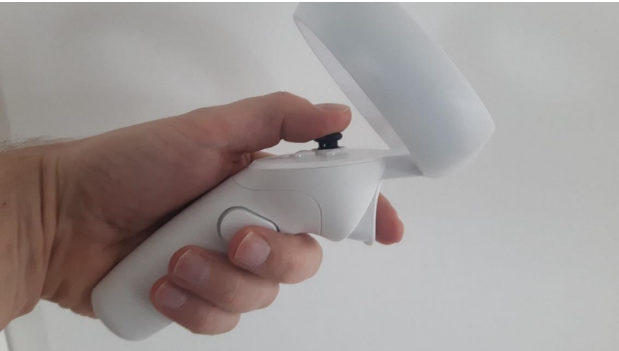
Patienten können sich mit eigenen Schritten durch den Raum bewegen. Bei größeren Distanzen nutzt man aber die Teleport-Funktion. Dazu am Controller den Joystick mit dem Daumen nach vorne schieben. Man sieht daraufhin einen farbigen Strahl, mit dem man auf einen beliebigen Punkt auf dem Boden zielt. Wenn der Strahl grün leuchtet, kann man sich dorthin teleportieren. Dazu den Joystick einfach loslassen, worauf man abrupt an diesem anvisierten Punkt erscheint. Wenn der Strahl nicht grün, sondern rot leuchtet, ist das Teleportieren zu diesem Punkt nicht möglich.
Unsere Empfehlung: Zu Beginn für die größeren Distanzen die Teleport-Funktion verwenden. Die letzten Schritte zu bestimmten Objekten mit eigenen Schritten gehen lassen.
Gegenstände in die Hand nehmen
Mit den virtuellen Händen können unterschiedlichste Gegenstände in den Szenarien in die Hand genommen werden. Dazu führt man die virtuelle Hand zum Objekt, z.B. eine Dose. Dann drückt man die Taste auf der Innenseite des Griffs, meistens mit dem Mittelfinger. Daraufhin schließt sich die Hand und man hält das Objekt fest.
Wenn man das Objekt loslassen möchte, einfach den Taster wieder loslassen. Kleine Objekte, z.B. eine Zigarette, nimmt man automatisch mit zwei Fingern. Je nach dem, in welcher Position sich die Hand befindet (Handrücken nach unten oder oben), nimmt man die Zigarette entweder zwischen Zeigefinger und Mittelfinger oder mit dem Zeigefinger und dem Daumen.
Wichtiger Hinweis zum Greifen
Wichtiger Hinweis zum Greifen:
Wenn man einen Gegenstand in der Hand hält und in ein anderes Objekt hineinbewegt (z.B. das Buch in den Tisch), dann verschwindet der Gegenstand darin, da alle Objekte nur virtuell sind und es keine physische Barriere gibt. Deshalb ist es wichtig, die Gegenstände rechtzeitig loszulassen
Szenarienwechsel
Nach einer Einführung in der Lobby, wählen Sie links in der Szenarien-Übersicht ein passendes Szenario aus. Dazu klicken Sie auf das Bild des Szenarios und dann auf den Play-Button unterhalb des Mitschau-Screens. Dann lädt das Szenario und erscheint in der Brille.
Auch hier den 5-Sekunden-Countdown beachten.
Wichtiger Hinweis:
Wenn man in ein anderes Szenario wechseln will, immer zuerst in die Lobby wechseln. Erst dann kann ein neues Szenario ausgewählt und gestartet werden.
Therapeuten-Dashboard
Das Dashboard ist Ihre Steuerzentrale während der Sitzung. Es besteht aus zwei Bereichen: der oberen Icon-Leiste mit globalen Funktionen und dem unteren Steuerbereich mit szenariospezifischen Optionen.
Icon-Leiste

- Kamera-Ansicht
Patient- oder Avatar-Kamera - Szenario drehen
Ausrichtung im VR-Raum - Hand-Typ
Männlich / weiblich / neutral - Helligkeit
In allen Szenarien - Lautstärke
Musik & Soundeffekte - Feedback
Fehler & Ideen
Steuerbereich
Im unteren Bereich des Dashboards sehen Sie die szenariospezifischen Steuerungsmöglichkeiten, gegliedert in Presets, Settings und Interaktionen. Diese Schaltflächen ermöglichen es Ihnen als Therapeut, das laufende Szenario in Echtzeit von außen zu steuern — ohne in die VR-Brille eingreifen zu müssen.
So lesen Sie die Szenariobeschreibungen:
Auf jeder Szenario-Seite finden Sie zwei Akkordeons:
Schaltflächen — alle Buttons unter Presets, Settings und Interaktionen, die Sie als Therapeut während der Sitzung betätigen können.
Interaktionsmöglichkeiten — Aktionen, die der Patient selbst in der VR-Brille ausführen kann.