Einrichten des VR Coach® smart system

mit Pico 4

Hardware Setup

Ein Aufkleber befindet sich bei den Eingängen an Ihrem Laptop. Die Farbe kann sich aber unterscheiden.
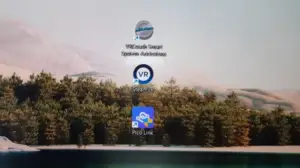
Diese drei Programme sind bereits vorinstalliert.

Der Laptop wurde von uns soweit vorbereitet, dass die wichtigsten Programme bereits installiert und am Desktop mittig platziert wurden:

  • VR Coach App
  • SteamVR
  • Pico App

Den Laptop bitte durchegehnd mit Strom versorgen und mit einem WLAN verbinden. Es kann sein, dass es zwischenzeitlich ein offenes Windows-Update gibt. Dieses gegebenenfalls bitte ausführen.

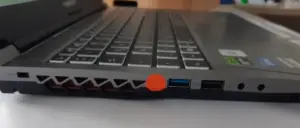
Beim Laptop gibt es einen speziellen USB A Eingang, den Sie später für die Kabelverbindung der Brille benötigen. Der richtige Eingang ist mit einem Farbpunkt markiert.

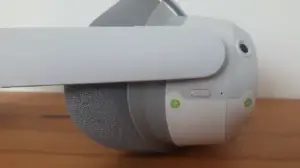
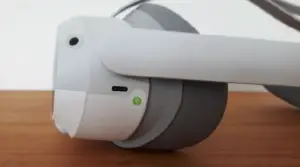
Auf der rechten Seite der Brille befindet sich der Einschaltknopf
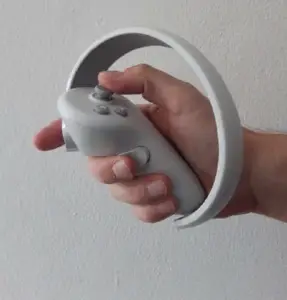
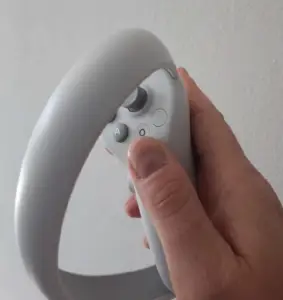
So hat man den Controller richtig in der Hand. Mit dem Knopf beim Zeigefinger ziehen Sie die Raumgrenze und bestätigen dann diese mit Klick auf den Bestätigungs-Button.

Die wichtigsten Vorbereitungsmaßnahmen wurden von uns bereits getroffen. Folgende Schritte sind von Ihnen noch zu setzen.

  1. Brille aufladen
    Mit dem in der Brillen-Verpackung beigelegten Ladekabel laden Sie die Brille am besten an der Steckdose auf. Das Lämpchen seitlich an der Brille sollte zumindest blau leuchten. Dann ist der Akku ca. 50% voll. Bei Grün wäre er ganz voll.

  2. Brille einschalten
    Drücken Sie den Einschaltknopf rechts an der Brille für einige Sekunden, bis in der Brille das Pico-Logo erscheint.

  3. Raumbegrenzung festlegen
    Nach dem Einschalten werden Sie in der Brille gefragt, ob Sie den letzten „Spielbereich“ bestätigen wollen oder einen neuen festlegen wollen. Immer, wenn die Brille das erste Mal in einem Raum verwendet wird, empfehlen wir das Festlegen eines neuen Bereiches.


    Mit dem Knopf am Controller bei Ihrem Zeigefinger ziehen Sie auf dem Boden eine Grenze, in der man sich mit der Brille frei bewegen kann. Dieser Bereich sollte möglichst groß sein, damit Sie nachher ein besseres Erlebnis haben. Mit demselben Knopf am Controller bestätigen Sie die festgelegte Raumgrenze. Achten Sie auch darauf, dass sie automatische Bodenanpassung stimmig ist. Der virtuelle Raster sollte ganz am physischen ankommen. Ansonsten folgen Sie den Schritten in der Brille für die manuelle Festlegung.

Links an der Brille befindet sich der Eingang, sowohl für das Ladekabel als auch für Streaming-Kabel.
So sieht auf Ihrem Laptop die geöffnete Pico-App aus. Wenn Sie die Kabelverbindung nutzen, klicken Sie bei USB auf „Weiter“.

Im letzten Schritt geht es jetzt um die Verbindung der Brille mit dem Laptop mit dem 5-Meter-Streamingkabel.
Laptop ist bereits eingeschaltet und mit dem WLAN verbunden. Brille ist bereits eingeschaltet und die Raumgrenze wurde festgelegt.

  1. Stecken Sie das Kabel links an der Brille an und das andere Ende beim Laptop, wo sich der Farbpunkt befindet.
  2. Öffnen Sie am Laptop mit einem Doppelklick die Pico-App. Klicken Sie rechts bei USB-Verbindung auf „Weiter“.
  3. In der Brille ebenfalls diese Verbindung bestätigen. Wenn Sie bei USB auf „Weiter“ geklickt haben, erscheint eine Aufforderung, dass Sie jetzt auch in der Brille diese Verbindungsart wählen müssen.
  4. Setzen Sie jetzt die Brille auf und nehmen Sie einen Controller in die Hand. Klicken Sie mit dem Zeigefinger-Knopf am unteren Rand bei den Einstellungen auf „Bibliothek“. Dann klicken Sie auf den Pico Streaming Assistant. Das ist eine App mit dem Pico-Logo. Wenn sich die App öffnet, sehen Sie rechts bei der USB-Verbindung Ihren Laptop angezeigt. Klicken Sie dann auf den blauen „connect“-Button. Nach wenigen Sekunden ändert sich in der Brille bereits die Umgebung, da jetzt SteamVR automatisch gestartet wird. Nehmen Sie nun die Brille ab und legen Sie sie kurz zur Seite.
  5. Start der VR Coach Software
    Öffnen Sie am Laptop mit einem Doppelklick die VR Coach App. Z.B. Addiction, Phobia oder Depression (je nach dem, was bei Ihnen installiert wurde). Die Brille und die Controller müssen währenddessen im Aktiv-Modus sein, damit sie von der VR Coach App erkannt werden (dazu etwas bewegen), ansonsten erfolgt ein automatischer Neustart der VR Coach App.
    Nach einer kurzen Ladezeit erscheint am Laptop die
    Therapeuten-Ansicht. In der Brille erscheint gleichzeitig das erste Szenario (die Lobby). Für den Wechsel des Hand-Typs bzw. für alle Steuerungsmöglichkeiten der Software verweisen wir auf die Bedienungsanleitung der Software.

4 Schritte für den Start

Diese Schritte sind in Zukunft für den Start nötig:

  1. Laptop einschalten und mit dem WLAN verbinden

  2. Brille einschalten und Raumgrenze festlegen

  3. Brille mit dem Laptop mittels Streamingkabel und den beiden Pico-Apps am Laptop und in
    der Brille verbinden

  4. VR Coach App starten

Nach einigen Starts werden diese Schritte erfahrungsgemäß in weniger als fünf Minuten
bewerkstelligt. Vorausgesetzt, die Brille hat einen ausreichend aufgeladenen Akku.

Bei der kabellosen Verwendung wählen Sie in der Pico-App Wi-Fi aus. Auch danach in der Pico-App in der Brille.

Sie können diese Brille auch kabellos verwenden. Dazu brauchen Sie ein ausreichend starkes WLAN oder einen WLAN-Router.

Brille und Laptop müssen dann mit demselben WLAN-Netzwerk verbunden sein.

Es gibt nur wenig Unterschiede zu den oben aufgeführten Schritten.

Unter „Brille vorbereiten“ gibt es dann noch einen vierten Punkt. Nach Punkt 3 (Raumgrenze festlegen) müssen Sie dann in der Brille noch auf das WLAN-Symbol klicken und ein Netzwerk auswählen und die Brille damit verbinden.

Beim ersten Mal müssen Sie dann mit Ihrer Email-Adresse und Ihren Namen ein Pico-Konto eröffnen.
In den Pico-Apps am Laptop und in der Brille wählen Sie dann Wi-Fi aus (statt USB).

Die Controller schalten sich in der Regel automatisch ein, sobald Sie die Brille einschalten und die Controller in die Hand nehmen. Falls das einmal nicht der Fall ist, drücken Sie mit dem Daumen auf den Knopf mit dem Kreis. Das wäre der Controller-Einschaltknopf.

Bei häufiger Nutzung müssen übrigens die Batterien im Controller gewechselt werden. Es wird am Desktop eine Info angezeigt, wenn die Batterien bereits schwach sind.

Sollte etwas an diesem Ablauf nicht klappen, helfen wir gerne schriftlich oder telefonisch.

Sollten Sie hier keine Antworten finden helfen wir gerne telefonisch oder schriftlich weiter!

Sie finden auf unserer Website Screenshots aus unserer VR-Software. Diese Screenshots und Videoausschnitte kommen dem Erlebnis in der VR-Brille in keiner Weise nahe.

Unsere Nutzer bestätigen uns eine ausnahmslos sehr hohe Qualität und Realitätsnähe der 3D-Grafiken. Diese Qualität können wir leider mit einfachen Bildern auf der Website nicht darstellen.

Die gezeigten Screenshots dienen nur zur Illustration und Demonstration der Inhalte.

Therapeutin am Schreibtisch mit Laptop, VR Coach smartsystem VR Therapie
Mailingliste abonnieren
Stehende Frau mit Katalog in der Hand, VR Coach smartsystem VR Therapie
Noch nicht gefunden, was Sie gesucht haben?
Bestellen Sie doch unverbindlich unseren Katalog mit Preisliste.

Vielen Dank für Ihre Anmeldung!

Wir nehmen demnächst mit Ihnen Kontakt auf.

Ihr VR Coach-Team

VR Coach® smart system

Vielen Dank für Ihre Anfrage!

Gerne setzen wir uns demnächst mit Ihnen in Verbindung.

Ihr VR Coach-Team

Möchten Sie auch unsere Inhalte für Depressionen, Essstörungen und Zwänge kostenlos testen?

Vorbestellung

Wir freuen uns, dass Sie sich für unser VR-Coach® smart system interessieren.