Hilfe / Einrichten des smartsystems mit Pico 4 Ultra
Einrichten des VR Coach® smart system
mit Pico 4 Ultra
Hardware Setup und Start der Software
Laptop vorbereiten
Wenn Sie den Laptop bei uns gekauft haben, sind alle benötigten Programme bereits installiert.

Allerdings ist es nötig, dass Sie ein Konto bei Steam registrieren. Öffnen Sie Steam und registrieren Sie sich dort und bleiben Sie eingeloggt.
Lassen Sie den Laptop durchgehend an der Steckdose angesteckt, da VR-Inhalte den Akku sehr schnell leeren würden.
Brille vorbereiten
Laden Sie die Brille nach dem Auspacken einige Zeit auf, sodass Sie nachher alle Vorbereitungsschritte durchführen können.
Schalten Sie die Brille ein und folgen Sie der Anleitung. Sie werden die Brille mit einem WLAN verbinden und ein Pico-Konto eröffnen müssen. Außerdem wird es wahrscheinlich auch das eine oder andere Update geben.
Brille und Laptop verbinden
Wir gehen davon aus, dass Sie die Brille kabellos nutzen wollen und für diesen Zweck einen WLAN-Router oder ein anderes geeignetes WLAN zur Verfügung haben. Laptop und Brille müssen mit demselben WLAN verbunden sein.
Ausgehend davon, dass beide Geräte eingeschaltet und mit demselben WLAN verbunden sind, ergeben sich folgende Schritte für die Verbindung und den Start unserer Software:
1. Öffnen Sie Pico Connect auf Ihrem Laptop

2. Öffnen Sie auch in der Brille Pico Connect
Klicken Sie zuerst auf die Bibliothek und dann in der App-Auswahl auf Pico Connect. Klicken Sie dann auf Verbinden.


3. SteamVR starten
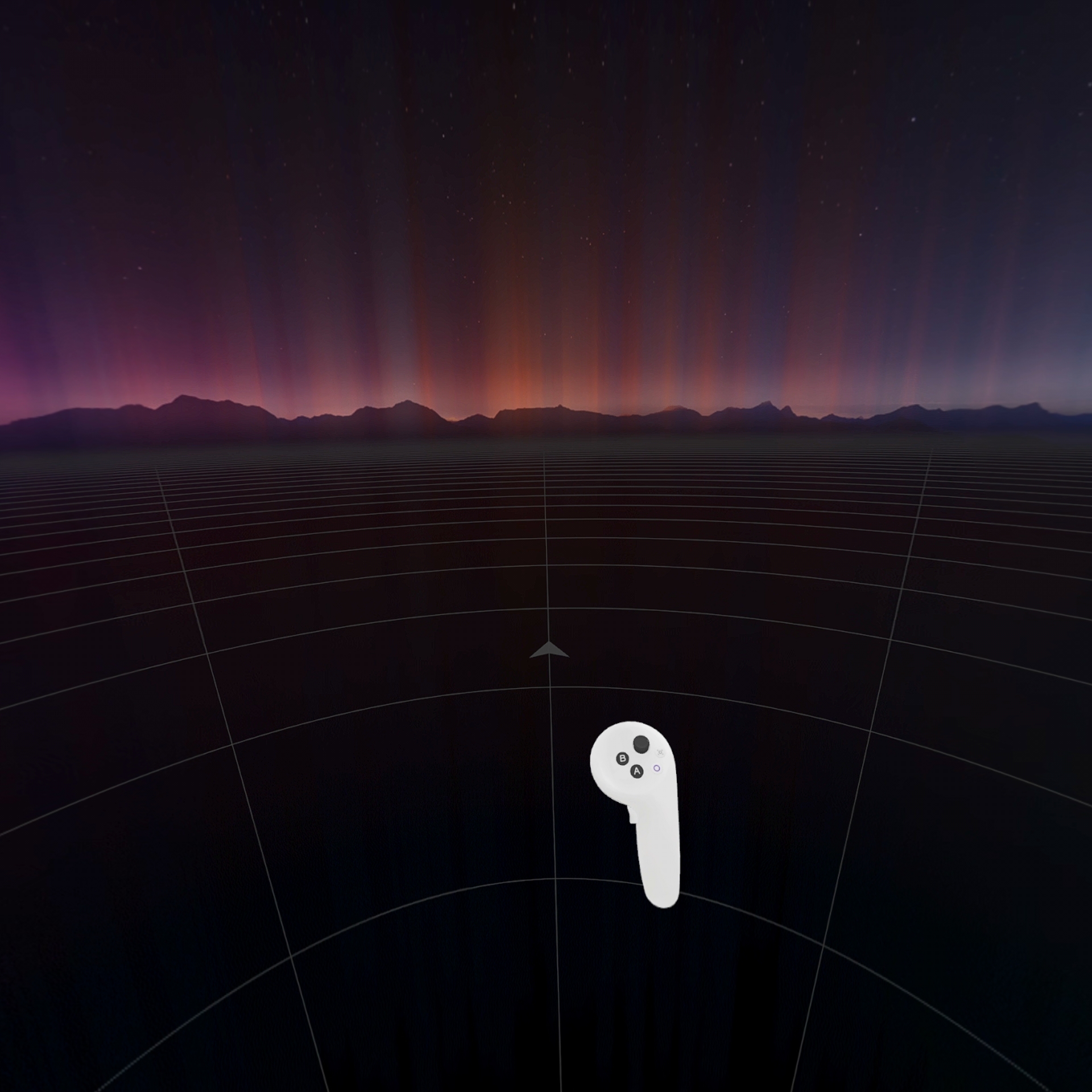
In der Brille sehen Sie jetzt die Desktop-Ansicht Ihres Laptops. Rechts oben steht zusätzlich „SteamVR öffnen“. Dort bitte draufklicken. Kurz darauf sehen Sie in der Brille die SteamVR-Umgebung.

4. VR Coach starten
Wenn Sie in der Brille die SteamVR-Umgebung sehen, öffnen Sie auf Ihrem Laptop eines der VR Coach Softwarepakete. Die Brille sollten Sie dabei schon halb aufgesetzt haben, damit sie im Aktiv-Modus ist. Kurz darauf sehen Sie in der Brille den Ladevorgang der VR Coach Software

Info zur Raumgrenze
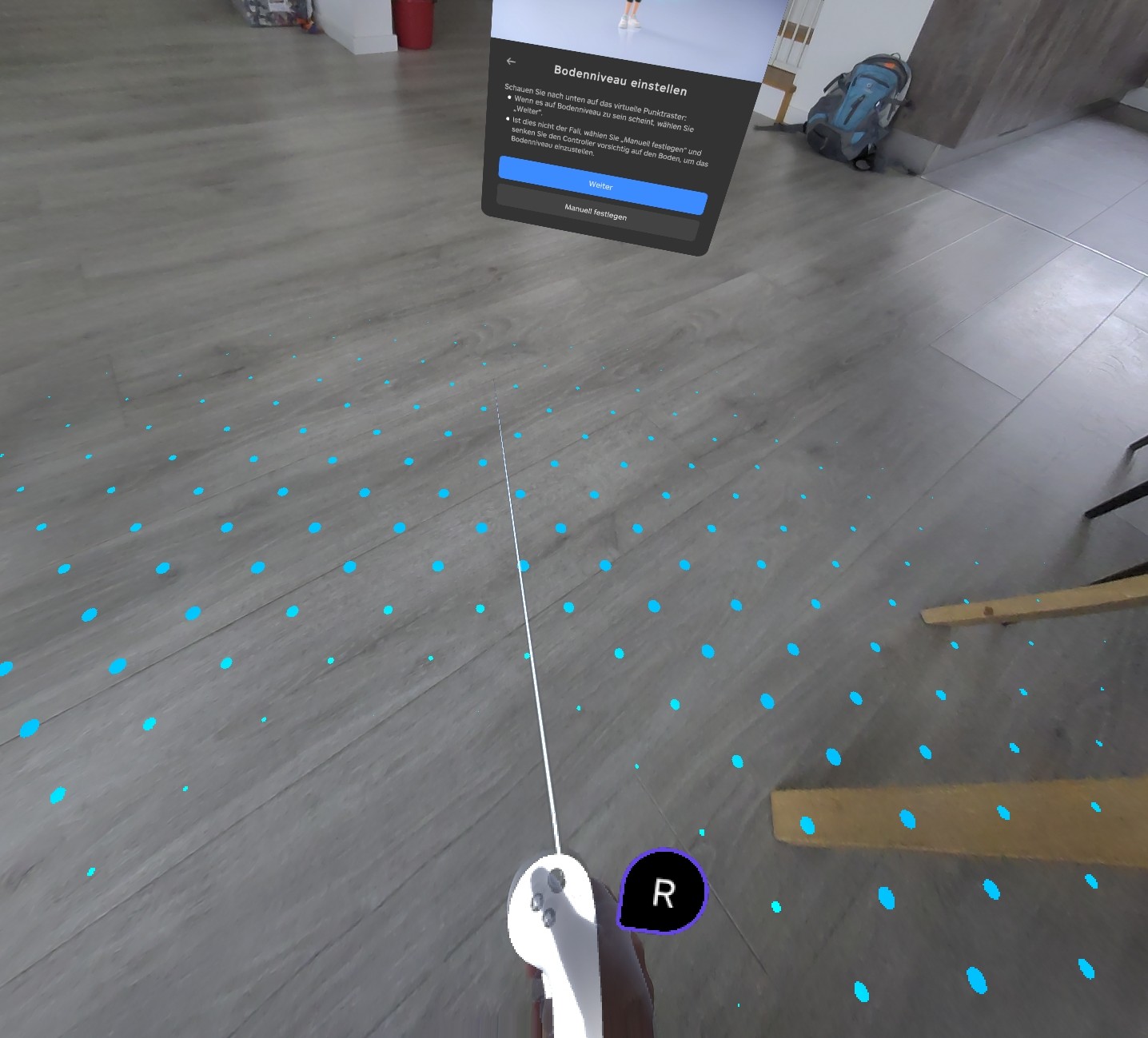
Wenn Sie die Brille das erste Mal einschalten, muss eine Raumgrenze bestätigt werden. Das ist der Bereich, in dem man sich nachher mittels Körpertracking frei bewegen kann. Verlässt man diesen Bereich, aktivieren sich die Kamers der Brille und man sieht die reale Umgebung.
Auch wenn man die Brille in einem neuen Raum verwendet, muss man diese Einstellung vornehmen.
Die Brille schlägt automatisch eine Raumgrenze vor. Da diese sehr klein ist, empfehlen wir, diese Grenze manuell festzulegen und einen sehr weiten Kreis zu ziehen. So vermeidet man, dass Patienten permanent die Begrenzungslinien angezeigt bekommen,


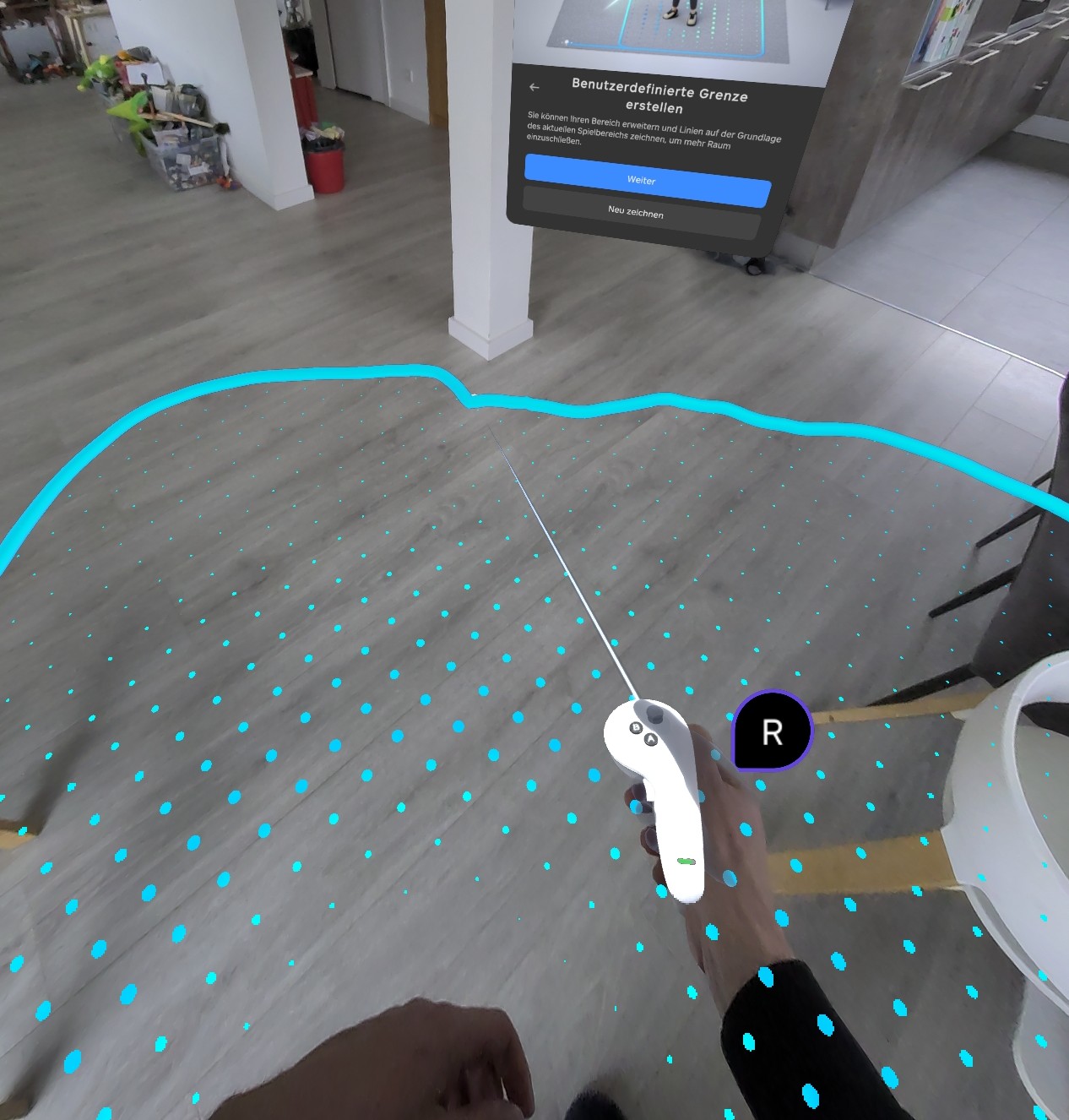
Wenn Sie die Brille das nächste Mal wieder in diesem Raum verwenden, können Sie direkt diese eingestellte Raumgrenze bestätigen und müssen diese Einstellung nicht wieder machen.
Info zur kabelgebundenen Variante
Wenn Sie noch kein passendes WLAN für die kabellose Nutzung haben, können Sie die Brille auch kabelgebunden verwenden. Dazu brauchen Sie ein passendes Streaming-Kabel. Zum Beispiel dieses.
Es muss dann nur noch der Laptop mit einem Internet verbunden sein, die Brille nicht mehr.
Der USB-Stecker des Kabels muss am Laptop beim USA-A Eingang angeschlossen werden. Das ist der USB-Eingang mit einem blauen Innenteil.
Der Ablauf für die Verbindung ist dann ident wie bei der kabellosen Variante. Schließen Sie zuerst das Kabel an und öffnen Sie dann die Pico App auf Ihrem Laptop usw.
Sollten Sie hier keine Antworten finden helfen wir gerne telefonisch oder schriftlich weiter!