Einrichten des VR Coach® smartsystem
mit Pico 3
Hardware Setup
Brille vorbereiten
1. Die VR-Brille auspacken und mit dem weißen Ladekabel ca. eine Stunde aufladen, bis das Lämpchen zumindest blau leuchtet.
2. Die Brille auf der oberen Seite mit dem Einschaltknopf einschalten. In der Brille gibt es dann einige Schritte vorzunehmen:
- Mit dem WLAN verbinden
- Mit Name und Email-Adresse registrieren
- Einige System-Updates vornehmen
- Raumbegrenzung ziehen
Die Controller schalten sich in diesem Vorgang automatisch ein. Diese sind mit Batterien betrieben, welche nach häufiger Anwendung gewechselt werden müssen.
Laptop vorbereiten
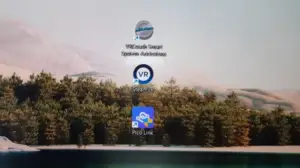
Der Laptop wurde von uns soweit vorbereitet, dass die wichtigsten Programme bereits installiert und am Desktop mittig platziert wurden:
- VR Coach App
- SteamVR
- Pico App
Den Laptop bitte durchgehend mit Strom versorgen und mit einem WLAN verbinden. Es kann sein, dass es zwischenzeitlich ein offenes Windows-Update gibt. Dieses gegebenenfalls bitte ausführen.
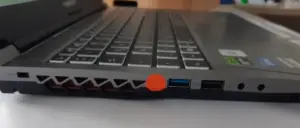
Beim Laptop gibt es zwei relevante Eingänge für die Brille: Mini-Display-Port und ein spezieller USB-Eingang. Neben diesen Eingängen befinden sich farbige Aufkleber.
Brille und Laptop verbinden
Wenn die Brille soweit vorbereitet und der Laptop startklar ist, geht es nun um die Verbindung zwischen Brille und Laptop. Dazu bitte das in der Brillen-Verpackung beigelegte schwarze Kabel herausnehmen und etwaige Adapter laut beigelegter Beschreibung dranstecken.
Wichtig:
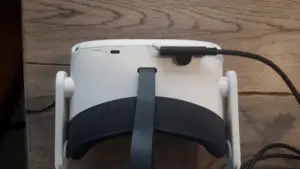
Das Kabelende für die Brille beim Eingang auf der rechten Seite (von oben betrachtet) anschließen. Dazu muss eventuell der Verschluss dieses Eingangs entfernt werden.
Die anderen beiden Kabelenden (Mini-Displayport und USB) entsprechend der farbigen Aufkleber beim Laptop einstecken.
5 Schritte für den Start
Diese Schritte sind in Zukunft für den Start nötig:
- Brille einschalten und in der Brille die Raumbegrenzung bestätigen oder neu ziehen
- Mit dem Kabel die Brille mit dem Laptop verbinden
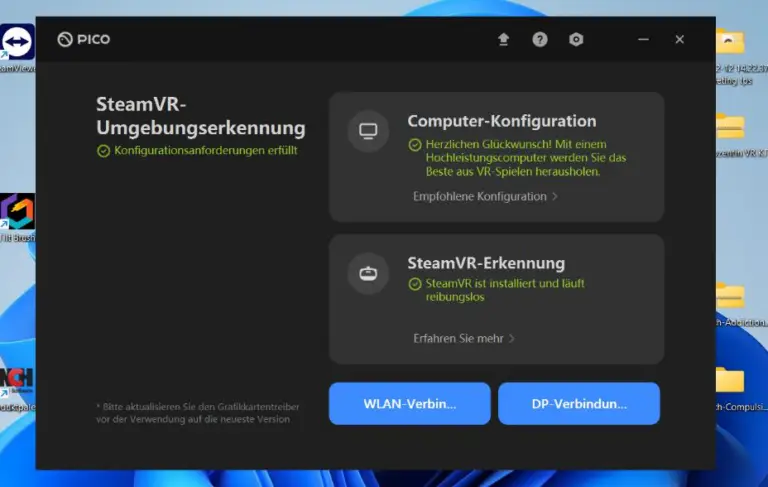
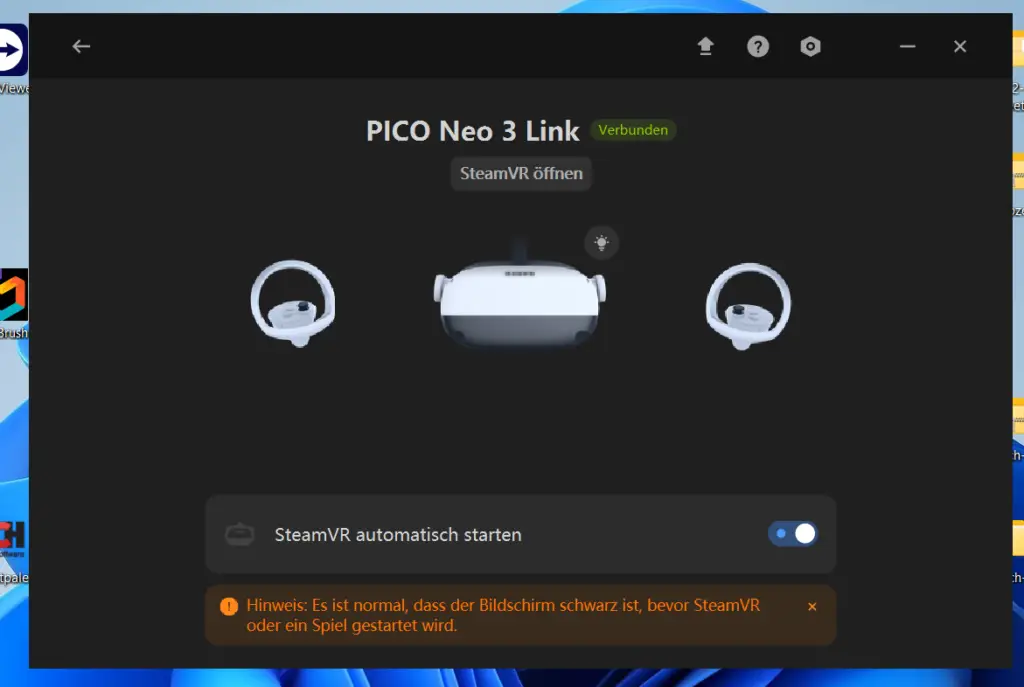
- Die Pico-App am Laptop starten (befindet sich am Desktop) und DP-Verbindung wählen
- In der Pico App dann den automatischen SteamVR-Start aktivieren
- Wenn man in der Brille die SteamVR-Umgebung sieht, dann am Laptop die VR Coach App starten. Brille und Controller müssen im Aktiv-Modus sein, damit sie von der VR Coach App erkannt werden. Dazu zumindest einen Controller etwas bewegen, während die VR Coach App lädt. Ansonsten erfolgt ein automatischer Neustart der VR Coach App.
Details zu Schritt 3
Es ist auch möglich statt der DP-Verbindung probeweise WLAN-Verbindung auszuwählen. Dazu muss man das Kabel abstecken, da die Brille dann kabellos genutzt werden kann. Dafür ist aber ein entsprechend gutes WLAN erforderlich.
Details zu Schritt 4
Noch immer Probleme?
Den Akku der Brille immer wieder einmal über die Buchse neben dem Power-Knopf aufladen, da die Buchse auf der rechten Seite für die Bildübertragung dient und es daher während der Anwendung keinen Ladevorgang gibt.
Sollte etwas an diesem Ablauf nicht klappen, helfen wir gerne schriftlich oder telefonisch.
Sollten Sie hier keine Antworten finden helfen wir gerne telefonisch oder schriftlich weiter!