Hilfe / Software-Grundlagen / Biofeedback-Daten
Biofeedback-Daten
Anleitung
1. Sensor mit dem Laptop verbinden
- Sensor laden: Schließen Sie den Sensor für ca. 2–3 Stunden an das Ladekabel an. (Grünes Licht = lädt, kein Licht = vollständig geladen.)
- Sensor einschalten: Drücken Sie den kleinen Einschaltknopf. Sobald das blaue Licht blink, ist der Sensor bereit.
- Bluetooth am Laptop aktivieren: Geben Sie in die Windows-Suchleiste „Bluetooth“ ein und öffnen Sie die Einstellungen. Schalten Sie Bluetooth ein.
- Gerät koppeln: Wählen Sie „Gerät hinzufügen“ → „Bluetooth“. Wählen Sie den Sensor in der Liste aus. Danach erscheint er als „gekoppelt“ und „verbunden“.

2. Sensor in der Software starten
- Software öffnen: Starten Sie die VR Coach smart system Software.
- Biofeedback aktivieren: Gehen Sie auf „My Account“ und setzen Sie ein Häkchen bei „Biofeedback-Anbindung“.
- Sensor-Typ auswählen: Evo TPS (ältere Version) oder Evo TPS-BLA (ab 2023).

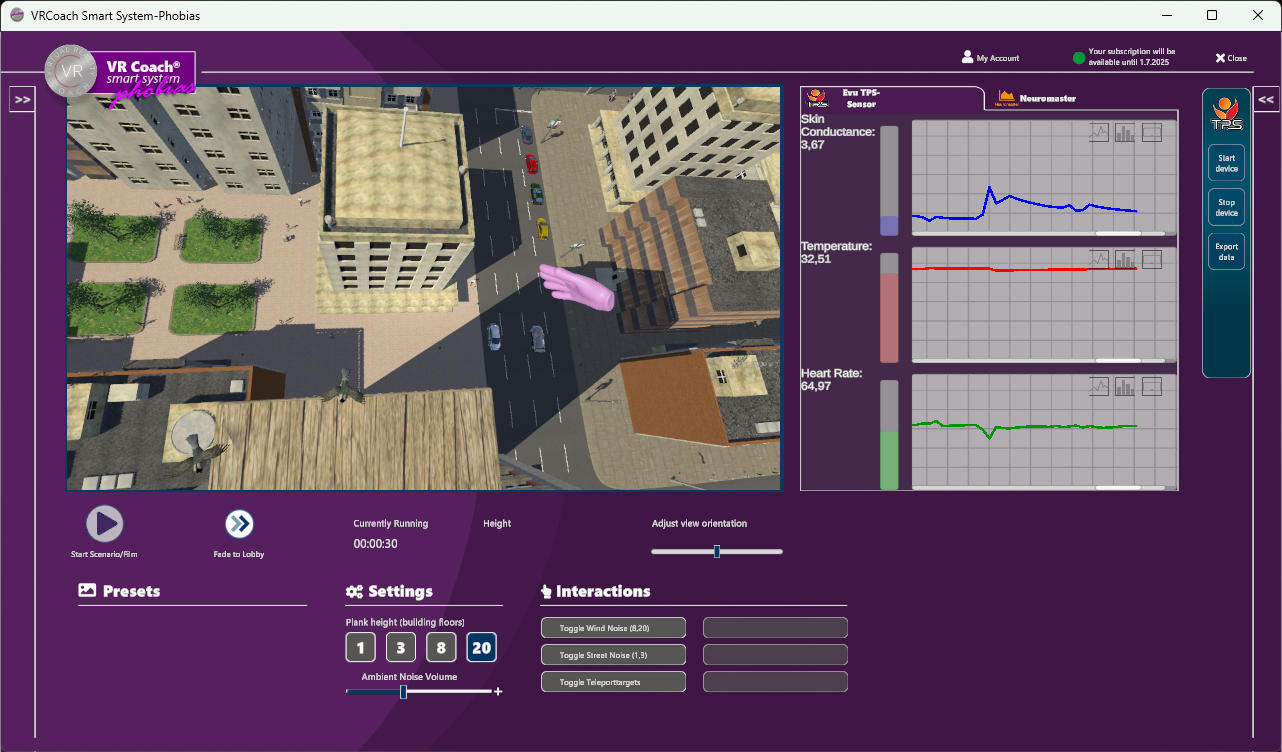
- Biofeedback-Panel starten: Klicken Sie im Szenario rechts oben auf das Panel und wählen Sie „Gerät starten“. Nach einigen Sekunden erscheint „Erfolgreich mit TPS verbunden“.
- Daten live sehen: Hautleitwert, Fingertemperatur und Herzrate werden angezeigt. Sie können Notizen einfach per Doppelklick direkt im Diagramm eintragen (z. B. „8. Stock“, „Windgeräusche“, „Bauchatmung“).
3. Daten exportieren
- Messung beenden/exportieren: Klicken Sie auf „Gerät stoppen“ oder direkt auf „Export Data“.
Wichtig: Der Export funktioniert nur, wenn Microsoft Excel auf Ihrem Laptop installiert ist!
- Rohdaten in Excel: Der Export enthält Zeit, Hautleitwert, Fingertemperatur, Herzrate, Szenario und Notizen.
- Diagramm erstellen: Markieren Sie die gewünschte Spalte (z. B. Hautleitwert) → „Einfügen → Diagramm“. Notizen können Sie im Diagramm manuell ergänzen.
- Daten speichern: Benennen Sie die Datei sinnvoll (z. B. „Patient XY, Sitzung, Datum“), damit Sie Sitzungen einfach vergleichen können.

4. Biofeedback-Anzeige in der VR-Brille
Messung starten: Starten Sie wie gewohnt das Szenario (z. B. „Höhen-Exposition“). Das Biofeedback-Panel zeigt die Live-Daten am Bildschirm.
Anzeige für die VR-Brille aktivieren: Klicken Sie im Diagramm ganz rechts auf das Brillen-Symbol. Nun erscheint ein Balken (z. B. für den Hautleitwert) auch in der VR-Brille.
Position anpassen: Mit den Pfeiltasten verschieben Sie den Balken (links/rechts). So können Sie die Position an die Sicht des Patienten anpassen.
Größe verändern: Mit Plus (+) wird der Balken größer, mit Minus (–) kleiner. Achten Sie darauf, dass er gut lesbar ist, aber das Bild nicht verdeckt.
Anzeige ausschalten: Klicken Sie erneut auf das Brillen-Symbol, um die Anzeige wieder auszublenden.


Webinar-Link
In diesem kurzen Webinar können Sie sich die Schritte auch noch einmal als Videoanleitung ansehen.