Aide / Notions de base du logiciel / Données biofeedback
Données de biofeedback
Instructions
1. Connecter le capteur à l’ordinateur portable
- Charger le capteur : Branchez-le pendant environ 2–3 heures. Lumière verte = en charge, pas de lumière = complètement chargé.
- Allumer le capteur : Appuyez sur le petit bouton d’alimentation. La lumière bleue clignote – le capteur est prêt.
- Activer le Bluetooth sur l’ordinateur : Ouvrez la recherche Windows → tapez « Bluetooth » → ouvrez les paramètres → activez le Bluetooth.
- Appairer l’appareil : Cliquez sur Ajouter un appareil → Bluetooth. Sélectionnez le capteur. Le statut doit indiquer appairé et connecté. L’appairage reste enregistré et n’a pas besoin d’être répété à chaque fois.

2. Démarrer le capteur dans le logiciel
- Ouvrir le logiciel : Lancez le logiciel VR Coach smart system
- Activer le biofeedback : Allez dans My Account et cochez Connexion biofeedback.
- Sélectionner le type de capteur : Choisissez Evo TPS (ancienne version) ou Evo TPS-BLA (depuis 2023).

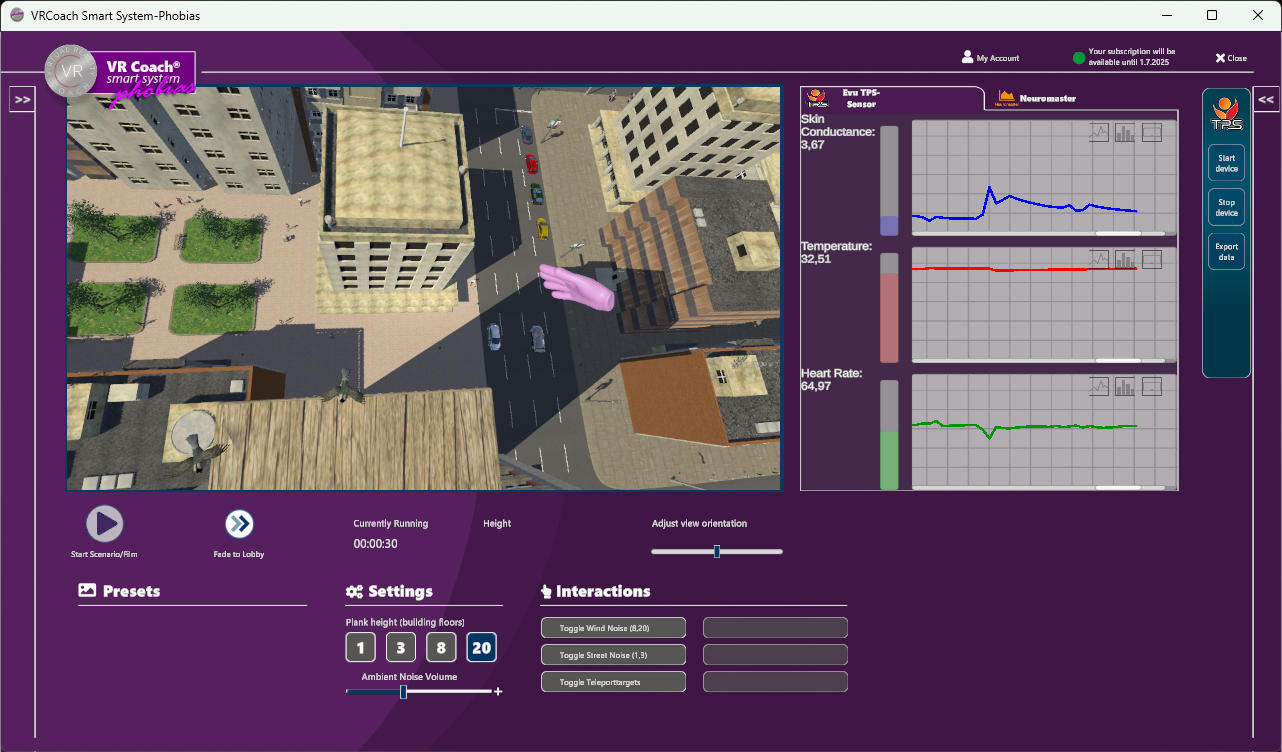
- Ouvrir le panneau biofeedback : Dans la fenêtre du scénario, cliquez sur le panneau puis sur Démarrer l’appareil. Après quelques secondes, « Connexion réussie avec TPS » apparaît.
- Voir les données en direct : La conductance cutanée, la température du doigt et la fréquence cardiaque s’affichent. Pour ajouter des notes : double-cliquez dans le diagramme à l’endroit souhaité et entrez votre commentaire (par ex. « 8e étage », « bruit du vent », « respiration abdominale »).
3. Exporter les données
- Arrêter ou exporter la mesure : Cliquez sur Arrêter l’appareil ou directement sur Exporter les données.
Important : L’exportation ne fonctionne que si Microsoft Excel est installé.
- Données brutes dans Excel : Temps, conductance cutanée, température, fréquence cardiaque, scénario et notes sont exportés.
- Créer un diagramme : Sélectionnez la colonne (par ex. conductance cutanée) → Insertion → Diagramme. Les notes peuvent être ajoutées manuellement.
- Enregistrer les données : Donnez un nom clair au fichier (par ex. Patient XY, séance, date) pour faciliter les comparaisons futures.

4. Affichage du biofeedback dans le casque VR
Démarrer la mesure : Lancez le scénario comme d’habitude (par ex. exposition en hauteur). Les données apparaissent dans le panneau.
Activer l’affichage VR : Cliquez sur l’icône d’écran à droite du diagramme. Une barre (par ex. conductance cutanée) apparaît dans le casque VR.
Ajuster la position : Utilisez les flèches du clavier (←/→) pour déplacer la barre à gauche ou à droite.
Modifier la taille : Appuyez sur Plus (+) pour agrandir, Moins (–) pour réduire. Assurez-vous que la barre est lisible sans masquer la scène.
Désactiver l’affichage : Cliquez de nouveau sur l’icône d’écran pour masquer la barre.


Webinar-Link
Dans ce court webinaire, vous pouvez également revoir les différentes étapes sous forme de tutoriel vidéo. (actuellement disponible uniquement en allemand)