Hilfe / Fehlerbehebung
Fehlerbehebung
Lösungen für häufige Probleme — nach Bereich geordnet.
Steam & Software
Fehlermeldung: Kritischer Fehler
Alle bisherigen Erfahrungen zeigen, dass in diesem Fall der Grafikkartentreiber upgedatet werden muss.
Anbei finden Sie eine kurze Anleitung, wie Sie Ihre aktuelle Treiberversion herausfinden können.
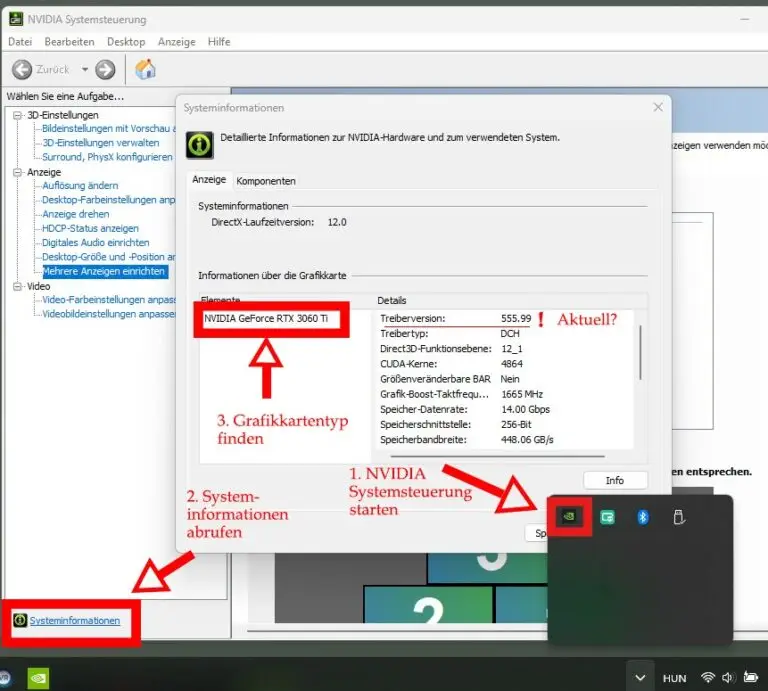
Bitte wählen Sie im nächsten Schritt Ihre Grafikkarte aus der Liste aus und laden Sie den passenden Treiber von der offiziellen Webseite herunter.
Führen Sie anschließend das heruntergeladene Installationsprogramm aus.
Steam verlangt nach einem Login
Wenn das Steam-Fenster aufpoppt und danach fragt, wer der Spieler ist bzw. einen Login fordert, bitte ein eigenes Steam-Konto eröffnen, damit Sie mit Ihren Daten eingeloggt bleiben können. Der Login in Steam ist wichtig, damit SteamVR automatische Updates erhält, was für die Funktionstüchtigkeit von SteamVR wichtig ist. Das Steam-Konto ist kostenlos und die Registrierung dauert nur wenige Minuten.
Ansicht der Software ist abgeschnitten
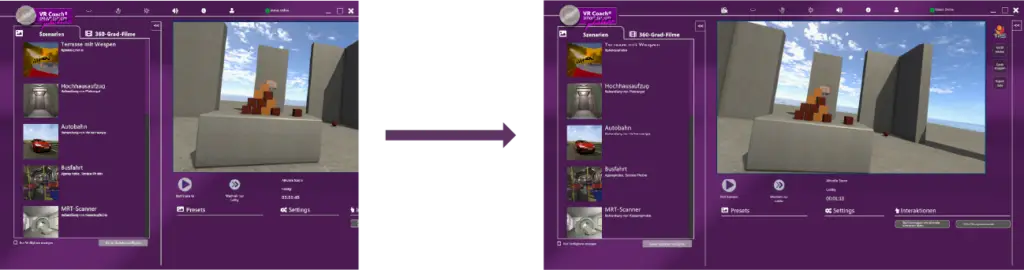
Das Problem der abgeschnittenen Ansicht hängt mit der Bildschirmauflösung Ihres Laptops zusammen. Sie können dies einfach beheben, indem Sie über das Windows-Icon in der Taskleiste zu den Einstellungen navigieren. Wählen Sie anschließend Bildschirm aus. Unter Skalieren und Layout können Sie die Bildschirmauflösung sowie die Skalierung anpassen.
Um die Ansicht vollständig anzuzeigen, empfehlen wir die Einstellungen so zu übernehmen, wie im Screenshot unterhalb gezeigt.

Szenarien & Inhalte
Szenarien können nicht gestartet werden
Wenn die Ladezeit zu keinem Ende kommt oder ein Standbild in der Brille (Umgebung mit Wasser) angezeigt wird, dann ist dieses Szenario nicht auf Ihrem Computer vorhanden, weshalb es nicht geladen werden kann.
Das passiert manchmal, wenn nach einem Update der Download der Szenarien nicht abgewartet wurde (unterhalb der Szenarien sieht man eine Fortschritts-Angabe, bei der alle Fortschritte abgeschlossen sein müssen).
Lösung:
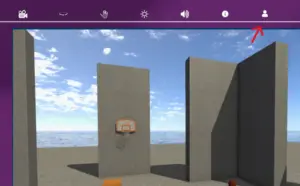
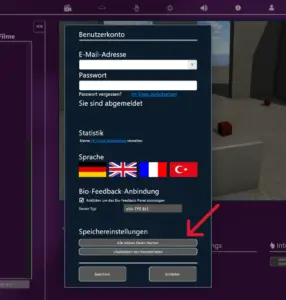
Gehen Sie in Ihren Benutzeraccount (klicken Sie am oberen Rand auf das Männchen-Symbol) und klicken Sie dann im unteren Bereich auf „Inhalte neu herunterladen“. Sollte das Szenario nach diesem Download immer noch nicht starten, klicken Sie auf „Inhalte löschen“ und dann nochmals auf „Inhalte neu herunterladen“.
Das System "hängt sich auf"
Wenn zu viele Buttons kurz hintereinander gedrückt werden, können diese Befehle unter Umständen nicht mehr verarbeitet werden und der Laptop lädt sehr lange ohne Ergebnis.
In diesem Fall kann es helfen, die VR Coach Apps zu schließen oder sogar den Laptop neu zu starten.
Unsere Empfehlung ist, neue Befehle erst einzugeben, wenn der Vorherige fertig verarbeitet ist.
Gerät & Bewegung
Patient befindet sich weit über dem Boden
Das bedeutet, dass die Bodenanpassung nicht eingestellt wurde.
Falls Sie als Brille die HP Reverb G2 verwenden, verweisen wir auf Minute 7 bei diesem Video.
Falls Sie eine Pico-Brille verwenden, kommt die Aufforderung zur Einstellung der Raumbegrenzung kurz nach dem Einschalten der Brille.
Außer wenn Sie die Brille erst einschalten, nachdem sie schon mit dem Laptop verbunden ist. Deshalb ist es laut unserm Hardware-Setup bei den Pico-Brillen wichtig, dass Sie diese Einstellung vornehmen, bevor Sie die Kabel mit dem Laptop verbinden.
Bei den 360-Grad-Filmen hat die Einstellung zur Bodenhöhe übrigens keinen Einfluss. Da befinden sich Patienten immer auf 160 oder 170 Zentimeter, je nachdem, wo sich das Kamerastativ beim Filmen befand.
Patient kann sich nicht durch Szenario bewegen
In diesem Fall wurde die Raumgrenze bzw. der „Spielbereich“ nicht eingestellt.
Bei HP Reverb G2-Nutzern verweisen wir auf die Minute 4 im selben Video wie für die Bodenanpassung.
Bei Pico-Nutzern kommt diese Einstellung gleich nach der Einstellung zur Bodenhöhe.
Sollten Sie hier keine Antworten finden helfen wir gerne telefonisch oder schriftlich weiter!