Hilfe / Dépannage
Dépannage
Solutions aux problèmes courants — classées par catégorie.
Steam & Logiciel
Message d'erreur : Erreur critique
Toutes les expériences précédentes montrent que, dans ce cas, le pilote de la carte graphique doit être mis à jour.
Vous trouverez ci-joint un guide rapide pour découvrir la version actuelle de votre pilote.

Veuillez sélectionner votre carte graphique dans la liste à l’étape suivante et télécharger le pilote correspondant depuis le site officiel.
Exécutez ensuite le programme d’installation que vous avez téléchargé.
Steam demande une connexion
Si la fenêtre Steam s’ouvre et demande qui est le joueur ou exige une connexion, veuillez créer votre propre compte Steam afin de pouvoir rester connecté avec vos informations. La connexion à Steam est importante pour que SteamVR reçoive des mises à jour automatiques, ce qui est essentiel pour le bon fonctionnement de SteamVR . Le compte Steam est gratuit et l’enregistrement ne prend que quelques minutes.
L'affichage du logiciel est coupé

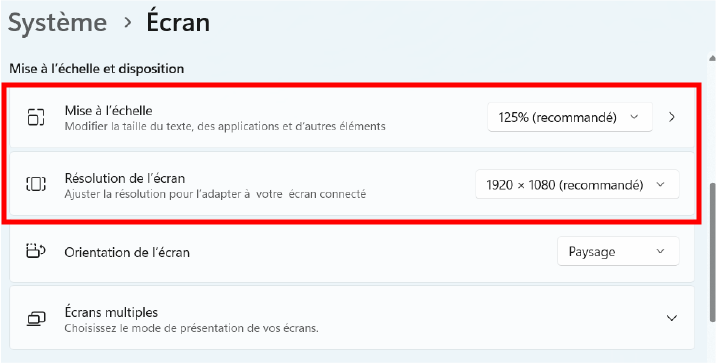
Le problème d’affichage coupé est lié à la résolution de l’écran de votre ordinateur portable. Vous pouvez facilement le corriger en accédant aux Paramètres via l’icône Windows dans la barre des tâches. Sélectionnez ensuite Écran. Sous Mise à l’échelle et disposition, vous pouvez ajuster la résolution de l’écran ainsi que la mise à l’échelle.
Pour afficher l’intégralité de l’écran, nous vous recommandons d’appliquer les paramètres indiqués dans la capture d’écran ci-dessous.
Scénarios & Contenus
Les scénarios ne peuvent pas être lancés
Si le temps de chargement ne se termine pas ou si une image figée (environnement avec de l’eau) apparaît dans le casque, cela signifie que ce scénario n’est pas présent sur votre ordinateur et ne peut donc pas être chargé.
Cela se produit parfois lorsqu’après une mise à jour, le téléchargement des scénarios n’a pas été complètement terminé (sous les scénarios, vous pouvez voir une barre de progression qui doit être entièrement complétée).
Solution :
Accédez à votre compte utilisateur (cliquez sur l’icône en forme de personnage en haut de l’écran) et cliquez ensuite sur « Réinstaller les contenus » dans la partie inférieure. Si le scénario ne démarre toujours pas après ce téléchargement, cliquez sur « Supprimer les contenus » puis à nouveau sur « Réinstaller les contenus ».


Le système « se bloque ».
Si trop de boutons sont pressés successivement en peu de temps, ces commandes peuvent ne plus être traitées, et l’ordinateur portable peut charger très longtemps sans aboutir.
Dans ce cas, il peut être utile de fermer les applications VR Coach ou même de redémarrer l’ordinateur portable.
Notre recommandation est de saisir de nouvelles commandes uniquement lorsque la précédente a été entièrement traitée.
Appareil & Déplacement
Le patient se trouve bien au-dessus du sol
Cela signifie que le réglage de l’adaptation au sol n’a pas été effectué.
Si vous utilisez le casque HP Reverb G2, nous vous renvoyons à la minute 7 de cette vidéo.
Si vous utilisez un casque Pico, l’invite pour configurer la limite de l’espace apparaît peu après l’allumage du casque.
Sauf si vous allumez le casque après qu’il ait déjà été connecté à l’ordinateur portable. C’est pourquoi, selon notre configuration matérielle, il est important avec les casques Pico d’effectuer ce réglage avant de connecter les câbles à l’ordinateur portable.
Pour les films à 360 degrés, le réglage de la hauteur du sol n’a d’ailleurs aucune influence. Les patients se trouvent toujours à 160 ou 170 centimètres, en fonction de la position du trépied de la caméra lors du tournage.
Le patient ne peut pas se déplacer dans le scénario
Dans ce cas, la limite de l’espace ou la « zone de jeu » n’a pas été configurée.
Pour les utilisateurs du HP Reverb G2, nous vous renvoyons à la minute 4 de la même vidéo que pour le réglage de l’adaptation au sol.
Pour les utilisateurs de Pico, ce réglage suit directement celui de la hauteur du sol.
Si vous ne trouvez pas de réponses ici, nous serons heureux de vous aider par téléphone ou par écrit !