Aide cabinets privés / Installer et connecter les applications
Installer et connecter les applications
Votre première séance en quelques étapes : installer l’application VR sur le casque, configurer l’application client sur la tablette et connecter les deux appareils.
ce dont vous avez besoin
- Un casque Pico ou Meta avec un compte configuré
- Une tablette ou un smartphone Android 9 ou plus récent avec processeur 64 bits
- Les deux appareils sur le même réseau Wi-Fi
- Le lien d’invitation et les identifiants de compte de VR Coach
1
Installer l’application VR sur le casque
PICO
1 • Configurer le casque
Créer un compte Pico et configurer le casque selon les instructions de Pico.
2 • Ouvrir le lien d’invitation
Nous vous envoyons un lien d’invitation vers l’application. Cliquez dessus.
3 • Installer l’application
L’application VR Coach pour cabinets privés apparaît dans le casque sous « Non installées ». Installez-la à partir de là.
META
1 • Configurer le casque
Créer un compte Meta et un compte Meta Horizon, installer l’application Meta Horizon sur le smartphone ou la tablette et y associer le casque.
2 • Accepter l’invitation
Nous vous envoyons un lien de release channel. Ouvrez-le et acceptez l’invitation.
3 • Installer l’application
Ouvrez la Bibliothèque dans le casque et installez l’application VR Coach pour cabinets privés.
- Application non visible ? Redémarrez le casque et vérifiez à nouveau.
2
Application client sur la tablette
Téléchargez l’application client sur le Google Play Store. Elle fonctionne uniquement sur les appareils Android à partir de la version 9 avec processeur 64 bits.
3
Connecter et se connecter
Vous pouvez vous connecter via l’application client ou directement dans l’application VR. Pour un essai, les commandes du casque suffisent – pour les séances avec des patients, nous recommandons l’application client, car la connexion est plus stable.
Via l’application client (recommandé)
1 • Lancer l’application client
Ouvrez d’abord l’application client sur la tablette.
2 • Ouvrir l’application VR dans le casque
Au démarrage, les deux appareils se connectent automatiquement.
3 • Attendre le lobby
Dès que le lobby apparaît, l’icône utilisateur de l’application client est active. La première fois, un tutoriel sur les commandes démarre.
4 • Se connecter
Appuyez sur l’icône utilisateur et connectez-vous avec vos identifiants.
5 • Attendre le téléchargement
Attendez que tous les scénarios soient téléchargés – la séance peut alors commencer.
- Important :
L’application client doit déjà être ouverte pendant l’écran de démarrage de l’application VR. Pas de connexion ? Vérifiez que les deux appareils sont sur le même réseau Wi-Fi et recommencez à l’étape 1
Directement dans l’application VR
1 • Lancer l’application VR
Ouvrez l’application dans le casque et attendez le lobby.
2 • Ouvrir le menu
Appuyez sur le bouton du menu en jeu de la manette.
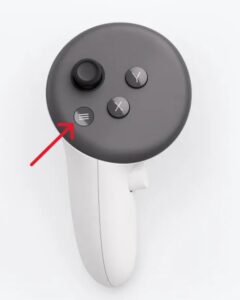

3 • Se connecter
Saisissez vos identifiants sous « Settings ».
4 • Attendre le téléchargement
Une fois tous les scénarios téléchargés, vous pouvez aussi démarrer sans l’application client.
- Utiliser plus tard l’application client ?
Fermez complètement l’application VR, ouvrez l’application client, puis redémarrez l’application VR – la connexion et l’identification se font automatiquement.
Pendant une séance, le bouton du menu en jeu vous permet d’ouvrir à tout moment le menu avec les interactions et les réglages du scénario.
- Plusieurs casques sur le même réseau Wi-Fi
- Si plusieurs casques sont sur le même réseau Wi-Fi, l’application client affiche une liste de sélection.
- Choisissez le casque d’après le nom affiché dans le casque.
- Sans nom personnalisé, un appareil apparaît avec son adresse IP et son numéro de port.
- Dans les réglages de l’application VR, vous pouvez donner un nom à chaque appareil – p. ex. par salle ou par client.
Vous souhaitez aussi utiliser les scènes IA ? Installez pour cela en plus l’AI Only App. Vers le guide
Si vous ne trouvez pas de réponses ici, nous serons heureux de vous aider par téléphone ou par écrit !