Hilfe Privatpraxen / Apps installieren & verbinden
Apps installieren & verbinden
In wenigen Schritten zur ersten Sitzung: VR-App im Headset installieren, Klienten-App auf dem Tablet einrichten und beide Geräte verbinden.
das brauchen sie
- EIn Pico- oder Meta-Headset mit eingerichtetem Konto
- Ein Android-Tablet oder Smartphone ab Android 9 mit 64-Bit-Prozessor
- Beide Geräte im selben WLAN
- Den Einladungslink und die Kontodaten von VR Coach
1
VR-APP im headset installieren
PICO
1 • Headset einrichten
Pico-Konto erstellen und das Headset nach der Anleitung von Pico einrichten.
2 • Einladungslink öffnen
Sie erhalten von uns einen Einladungslink zur App. Klicken Sie darauf.
3 • App installieren
Die VR Coach für Privatpraxen App erscheint im Headset unter „Nicht installierte Apps“. Installieren Sie sie dort.
META
1 • Headset einrichten
Meta-Konto und Meta-Horizon-Konto anlegen, die Meta Horizon App auf dem Smartphone oder Tablet installieren und das Headset damit verbinden.
2 • Einladung annehmen
Sie erhalten von uns einen Release-Channel-Link. Öffnen Sie ihn und nehmen Sie die Einladung an.
3 • App installieren
Öffnen Sie im Headset die Bibliothek und installieren Sie die VR Coach App für Privatpraxen.
- App nicht sichtbar? Headset neu starten und erneut nachsehen.
2
Klienten-App auf dem Tablet
Laden Sie die Klienten-App über den Google Play Store herunter. Sie läuft nur auf Android-Geräten ab Version 9 mit 64-Bit-Prozessor.
3
Verbinden & anmelden
Sie können sich über die Klienten-App oder direkt in der VR-App anmelden. Zum Ausprobieren reicht die Steuerung in der Brille – für Sitzungen mit Patient:innen empfehlen wir die Klienten-App, weil die Verbindung stabiler ist.
Über die Klienten App (empfohlen)
1 • Klienten-App starten
Zuerst die Klienten-App auf dem Tablet öffnen.
2 • VR-App im Headset öffnen
Beim Start verbinden sich beide Geräte automatisch.
3 • Lobby abwarten
Sobald die Lobby erscheint, ist das Benutzer-Icon in der Klienten-App aktiv. Beim ersten Mal startet ein Tutorial zur Steuerung.
4 • Anmelden
Auf das Benutzer-Icon tippen und mit Ihren Kontodaten anmelden.
5 • Download abwarten
Warten Sie, bis alle Szenarien heruntergeladen sind – dann kann die Sitzung starten.
- Wichtig:
Die Klienten-App muss schon während des Startbildschirms der VR-App geöffnet sein. Keine Verbindung? Prüfen Sie, ob beide Geräte im selben WLAN sind, und starten Sie erneut bei Schritt 1
Direkt in der VR-App
1 • VR-App starten
Die App im Headset öffnen und die Lobby abwarten.
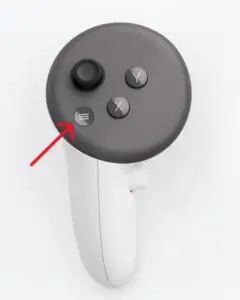
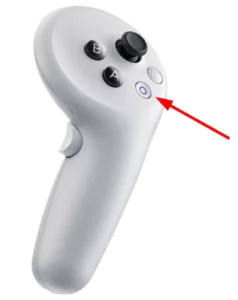
2 • Menü öffnen
Den In-Game-Menü-Button am Controller drücken.
3 • Anmelden
Unter „Einstellungen“ die Kontodaten eingeben.
4 • Download abwarten
Nach dem Download aller Szenarien können Sie auch ohne Klienten-App starten.
- Später doch mit Klienten-App?
VR-App ganz schließen, Klienten-App öffnen, dann die VR-App neu starten – Verbindung und Anmeldung laufen automatisch.
Während einer Sitzung öffnen Sie über den In-Game-Menü-Button jederzeit die Menüauswahl mit Interaktionsmöglichkeiten und Einstellungen des Szenarios.
- Mehrere Headsets im selben WLAN
- Sind mehrere Headsets im selben WLAN, zeigt die Klienten-App eine Auswahlliste.
- Wählen Sie das Headset anhand des Namens, der in der Brille angezeigt wird.
- Ohne eigenen Namen erscheint ein Gerät mit IP-Adresse und Portnummer.
- In den Einstellungen der VR-App können Sie jedem Gerät einen eigenen Namen geben – z. B. pro Raum oder Klient:in.
Sie möchten auch KI-Szenen nutzen? Dafür installieren Sie zusätzlich die AI Only App. Zur Anleitung
Sollten Sie hier keine Antworten finden helfen wir gerne telefonisch oder schriftlich weiter!