Aide / FAQ Page statistiques
FAQ Page de statistiques
Comment m’inscrire à la page de statistiques ?
Dans l’application VR Coach smart system, vous trouverez l’icône utilisateur en haut à droite. Un lien vers la page des statistiques s’y trouve.
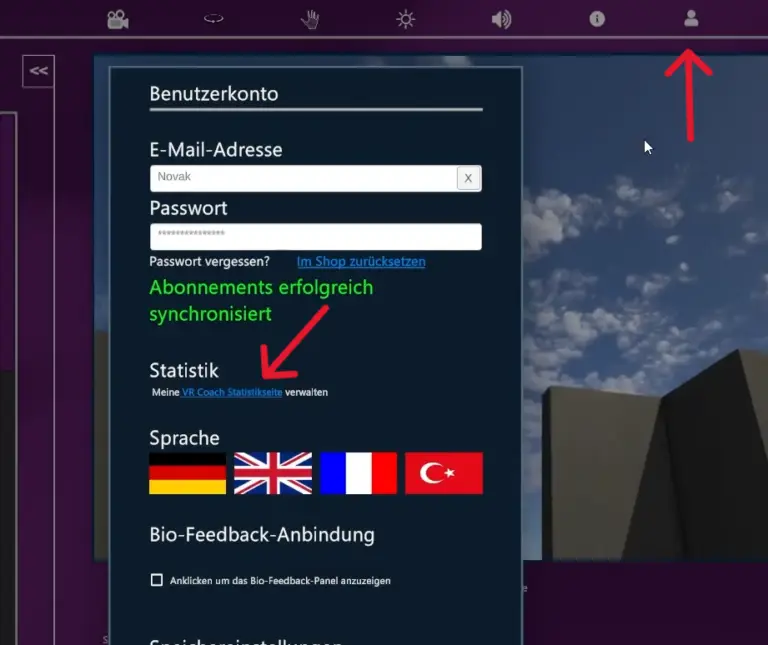
Si vous êtes déjà connecté à l’application, vous êtes automatiquement redirigé et connecté. Sinon, vous arrivez sur la page de connexion, où vous pouvez vous connecter avec les mêmes identifiants que dans l’application.
Que puis-je faire sur la page de statistiques ?
La page des statistiques vous offre une vue d’ensemble claire de toutes les sessions thérapeutiques effectuées – y compris la date, la durée et le scénario utilisé. Chaque session peut être nommée individuellement – par exemple, avec les initiales de la personne concernée ou un code interne.
Un clic sur une session ouvre une vue détaillée avec tous les questionnaires remplis ou encore à remplir pour cette session.
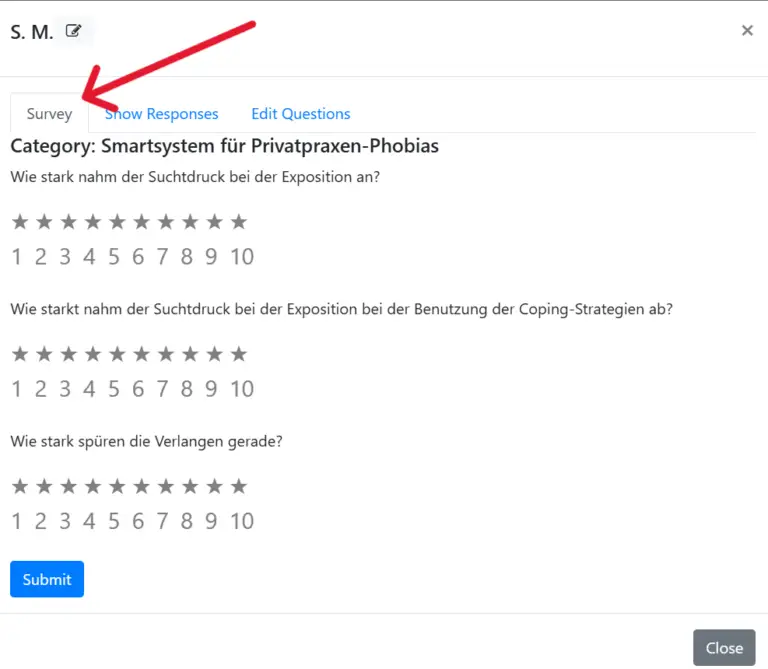
💡 Important : Utilisez le même nom de session pour toutes les sessions d’une même personne, afin que les questionnaires et graphiques associés puissent être correctement attribués et affichés.
🔧 Le nom de la session peut être modifié à tout moment – soit directement dans la liste de vue d’ensemble, soit dans la vue détaillée en haut à gauche.


Comment créer mes propres questions ?
Dans le menu « Edit Questions », vous pouvez créer autant de questions personnalisées que vous le souhaitez. Cliquez simplement sur « Add New Question », saisissez votre question et enregistrez-la. Ces questions apparaissent ensuite automatiquement dans chaque nouvelle séance et peuvent y être remplies.

Comment les graphiques sont-ils créés ?
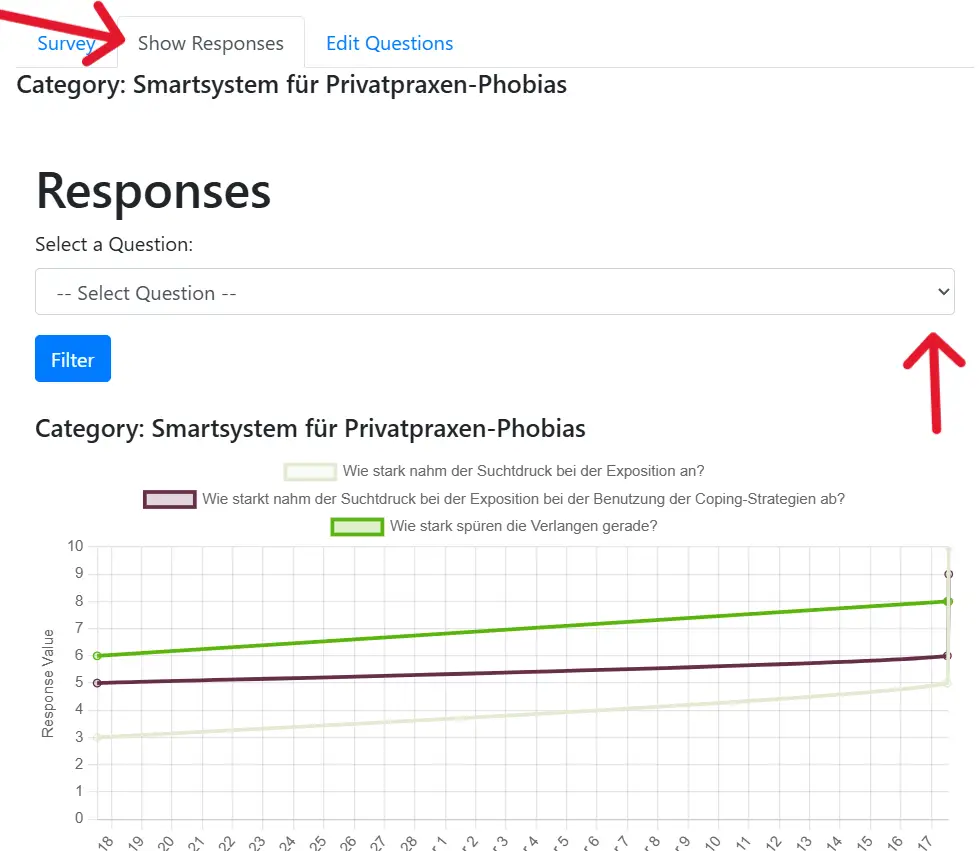
Dès que deux sessions au minimum avec le même nom de session et un questionnaire rempli sont disponibles, des graphiques seront automatiquement créés pour visualiser les réponses.
Cliquez sur la session correspondante et sélectionnez « Show Responses ». Vous y verrez le graphique ainsi qu’une liste de toutes les réponses saisies. Dans la partie supérieure de la vue, vous pouvez également sélectionner une question spécifique pour analyser l’évolution de cette réponse sur plusieurs sessions.
Si vous ne trouvez pas de réponses ici, nous serons heureux de vous aider par téléphone ou par écrit !