Aide / Configuration du smartsystem avec le Pico 4 Ultra
Configuration du VR Coach® smart system
avec Pico 4 Ultra
Configuration matérielle et démarrage du logiciel
Préparer l'ordinateur portable
Si vous avez acheté l’ordinateur portable chez nous, tous les programmes nécessaires sont déjà installés.

Cependant, il est nécessaire de créer un compte sur Steam. Ouvrez Steam, enregistrez-vous et restez connecté.
Gardez le laptop branché en permanence sur secteur, car les contenus VR videraient très rapidement la batterie.
Préparer le casque
Chargez le casque pendant un certain temps après le déballage afin de pouvoir effectuer toutes les étapes de préparation par la suite.
Allumez le casque et suivez les instructions. Vous devrez le connecter à un réseau Wi-Fi et créer un compte Pico. Il y aura probablement aussi quelques mises à jour à effectuer.
Connecter le casque et l'ordinateur portable
Nous supposons que vous souhaitez utiliser le casque sans fil et que vous disposez d’un routeur Wi-Fi ou d’un autre réseau Wi-Fi adapté à cet effet. L’ordinateur portable et le casque doivent être connectés au même réseau Wi-Fi.
En supposant que les deux appareils soient allumés et connectés au même réseau Wi-Fi, voici les étapes à suivre pour établir la connexion et démarrer notre logiciel :
1. Ouvrez Pico Connect sur votre ordinateur portable.

2. Ouvrez également Pico Connect sur le casque.
Cliquez d’abord sur la bibliothèque, puis dans la sélection des applications, choisissez Pico Connect. Ensuite, cliquez sur « Connecter ».


3. Démarrez SteamVR.
Dans le casque, vous voyez maintenant l’affichage du bureau de votre ordinateur portable. En haut à droite, l’option « Ouvrir SteamVR » apparaît. Cliquez dessus. Peu après, vous verrez l’environnement SteamVR dans le casque.

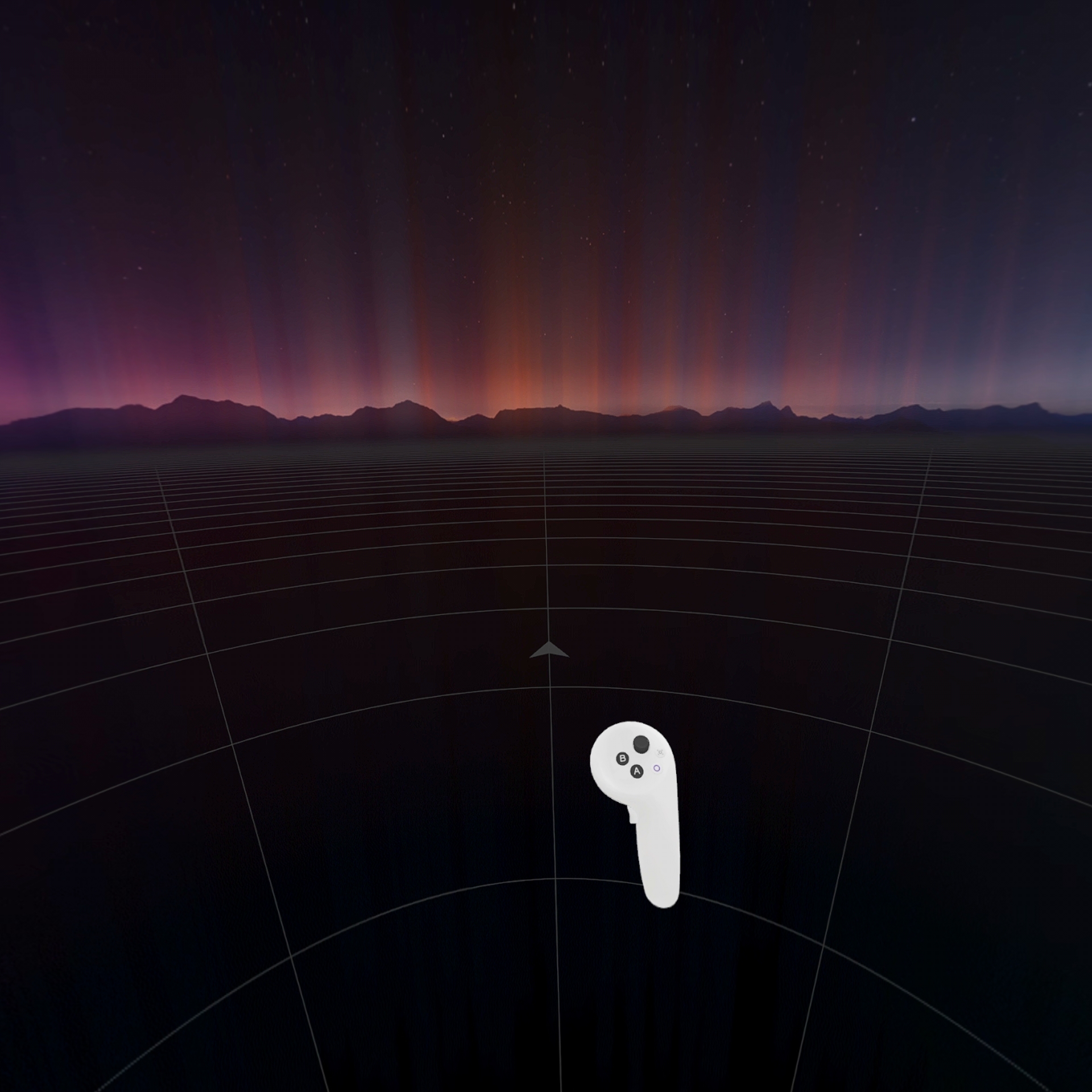
4. Démarrez VR Coach.
Si vous voyez l’environnement SteamVR dans le casque, ouvrez l’un des logiciels VR Coach sur votre ordinateur portable. Vous devriez déjà avoir le casque partiellement sur la tête afin qu’il soit en mode actif. Peu après, vous verrez le processus de chargement du logiciel VR Coach dans le casque.

Informations sur la délimitation de l’espace
Lorsque vous allumez le casque pour la première fois, vous devez confirmer une limite de pièce. Il s’agit de la zone dans laquelle vous pourrez vous déplacer librement grâce au suivi des mouvements corporels. Si vous quittez cette zone, les caméras du casque s’activent et vous montrent l’environnement réel.
Même si vous utilisez le casque dans une nouvelle pièce, vous devez effectuer ce réglage.
Le casque propose automatiquement une limite de pièce. Comme celle-ci est très réduite, nous recommandons de la définir manuellement en traçant un cercle très large. Cela permet d’éviter que les patients voient constamment les lignes de délimitation.


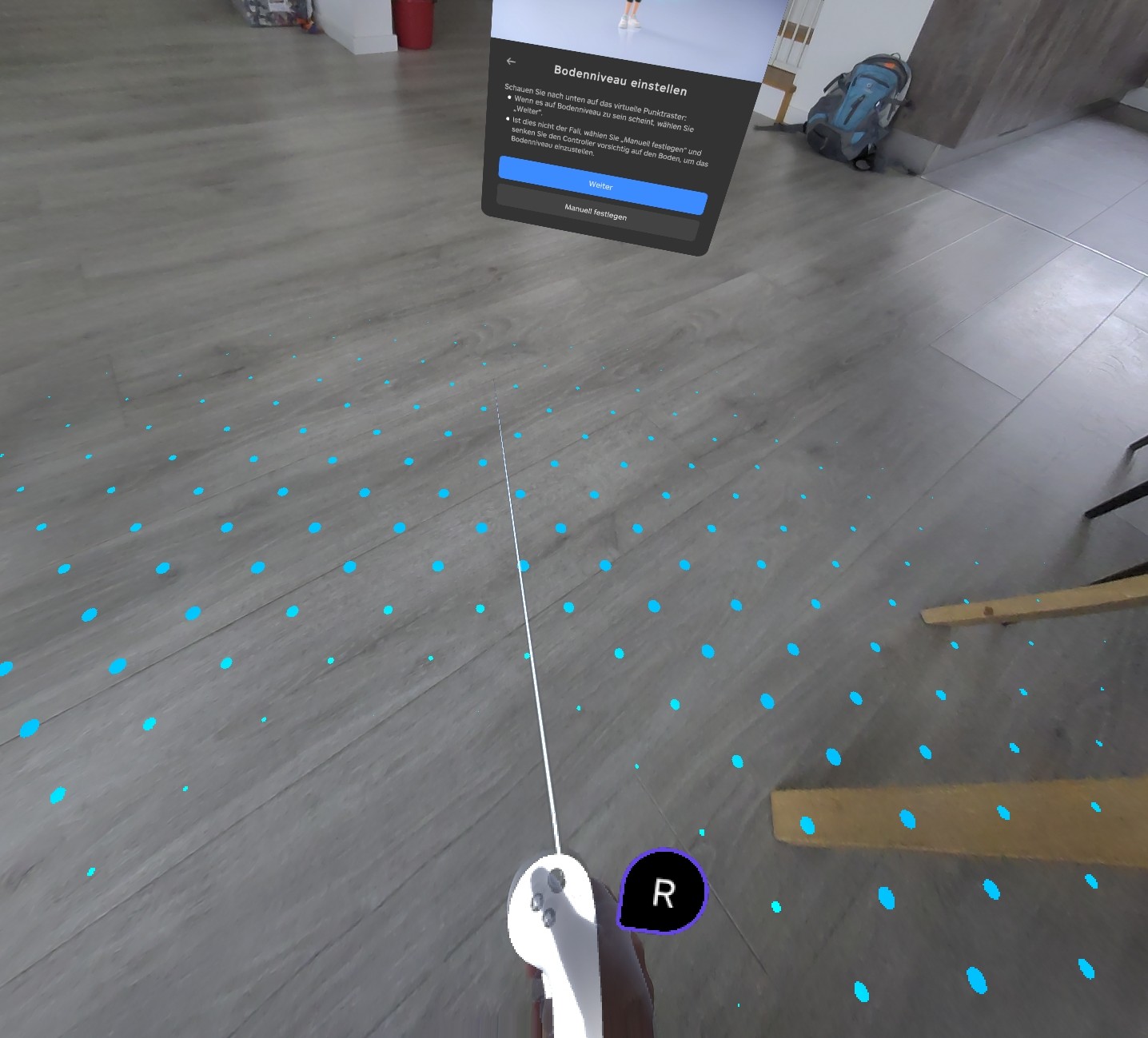
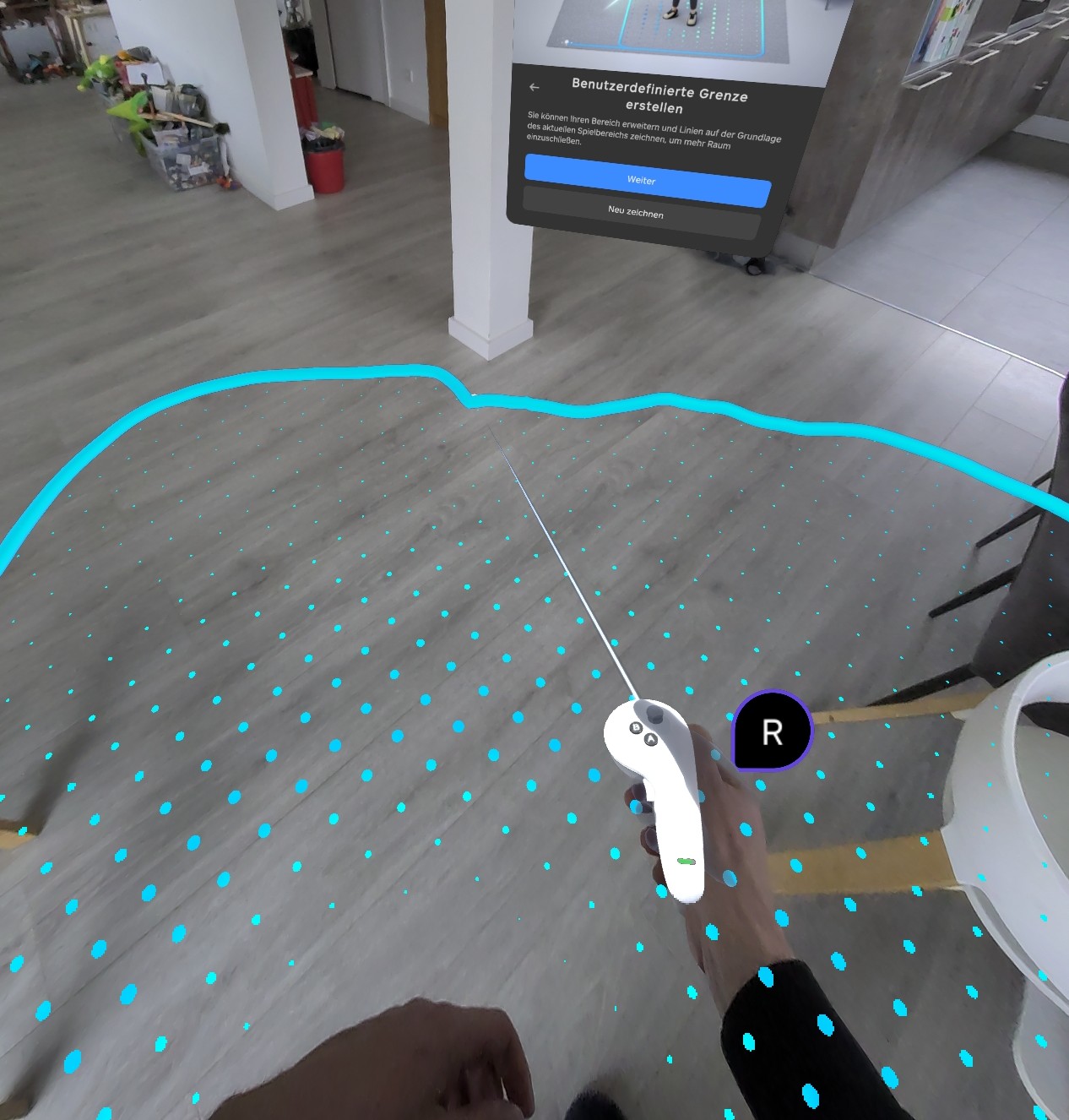
La prochaine fois que vous utiliserez le casque dans cette pièce, vous pourrez simplement confirmer la limite de pièce enregistrée sans avoir à refaire ce réglage.
Informations sur la version filaire
Si vous ne disposez pas encore d’un réseau Wi-Fi adapté à l’utilisation sans fil, vous pouvez également utiliser le casque en mode filaire. Pour cela, vous aurez besoin d’un câble de streaming approprié, comme celui-ci.
Dans ce cas, seul l’ordinateur portable doit être connecté à Internet, le casque n’en a plus besoin.
La prise USB du câble doit être connectée au port USB-A de l’ordinateur portable. C’est le port USB avec un intérieur de couleur bleue.
La procédure de connexion est alors identique à celle de la version sans fil. Connectez d’abord le câble, puis ouvrez l’application Pico sur votre ordinateur portable, et ainsi de suite.
Si vous ne trouvez pas de réponses ici, nous serons heureux de vous aider par téléphone ou par écrit !