Aide / Configuration du smartsystem avec le Pico 4
Configuration du VR Coach® smart system
avec Pico 4
Configuration du matériel
Préparer l'ordinateur portable


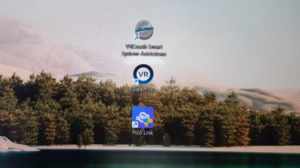
L’ordinateur portable a été préparé par nos soins de manière à ce que les programmes les plus importants soient déjà installés et placés au centre du bureau :
- Application VR Coach
- SteamVR
- Application Pico
Veuillez maintenir le laptop branché en permanence et le connecter au Wi-Fi. Il peut arriver qu’une mise à jour Windows soit en attente — veuillez l’installer si nécessaire.
L’ordinateur portable dispose d’un port USB-A spécifique que vous devrez utiliser plus tard pour la connexion du casque. Le bon port est marqué d’un point de couleur.
Préparer le casque


Les principales mesures préparatoires ont déjà été prises par nos soins. Les étapes suivantes doivent encore être effectuées par vous.
- Charger le casque
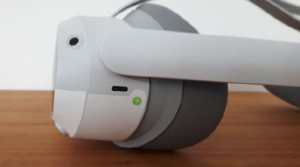
Avec le câble de chargement fourni dans l’emballage du casque, il est préférable de charger le casque à la prise. La petite lumière sur le côté du casque devrait au moins être bleue. Cela signifie que la batterie est chargée à environ 50%. Si elle est verte, cela signifie que la batterie est complètement chargée. - Allumer le casque
Appuyez sur le bouton d’alimentation situé à droite du casque pendant quelques secondes, jusqu’à ce que le logo Pico apparaisse dans le casque. - Définir la limite de la pièce
Après l’allumage, le casque vous demandera si vous souhaitez confirmer la « zone de jeu » précédente ou en définir une nouvelle. Chaque fois que le casque est utilisé pour la première fois dans une pièce, nous vous recommandons de définir une nouvelle zone.
Avec le bouton sur le contrôleur près de votre doigt index, tracez une limite au sol, dans laquelle vous pourrez vous déplacer librement avec le casque. Cette zone devrait être aussi grande que possible pour offrir une meilleure expérience par la suite. Utilisez le même bouton sur le contrôleur pour confirmer la limite de la pièce définie. Assurez-vous également que l’ajustement automatique du sol est correct. Le réseau virtuel doit correspondre exactement au sol physique. Sinon, suivez les étapes dans le casque pour définir manuellement la zone.
Connecter le casque et l'ordinateur portable


Dans la dernière étape, il s’agit maintenant de connecter le casque à l’ordinateur portable à l’aide du câble de streaming de 5 mètres.
L’ordinateur portable est déjà allumé et connecté au Wi-Fi. Le casque est déjà allumé et la limite de la pièce a été définie.
- Branchez le câble à gauche du casque et l’autre extrémité à l’ordinateur portable, là où se trouve le point de couleur.
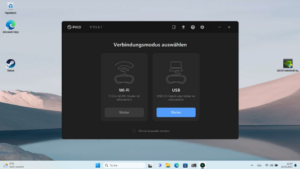
- Ouvrez l’application Pico sur l’ordinateur portable en double-cliquant. Cliquez sur « Suivant » à droite, sous « Connexion USB ».
- Confirmez également cette connexion dans le casque.. . Après avoir cliqué sur « Suivant » pour USB, un message vous demandera de sélectionner également ce type de connexion dans le casque.
- Mettez maintenant le casque. et prenez un contrôleur en main. Cliquez avec le bouton près de votre doigt index en bas des paramètres sur « Bibliothèque». Ensuite, cliquez sur le bouton « Connect » du Pico Streaming Assistant. Das ist eine App mit dem Pico-Logo. Wenn sich die App öffnet, sehen Sie à droite, sous la connexion USB,. Cliquez sur le bouton bleu « Connect »qui apparaît sur votre ordinateurportable. Après quelques secondes, l’environnement dans le casque changera, car SteamVR sera lancé automatiquement. Retirez maintenant le casque et posez-le brièvement de côté. »
Lancement du logiciel VR Coach
Ouvrez l’application VR Coach sur l’ordinateur portable en double-cliquant.. (p. ex. Addiction, Phobia ou Depression, selon ce qui est installé). Le casque et les contrôleurs doivent être en mode actif pendant ce temps pour être détectés par l’application VR Coach (bougez-les légèrement si nécessaire), sinon l’application VR Coach redémarre automatiquement.
Après un court temps de chargement, la vue thérapeute apparaît sur le laptop.. Simultanément, le premier scénario (Le Lobby) apparaît dans le casque. Pour changer le type de main ou pour toutes les options de commande du logiciel, nous vous renvoyons au manuel d’utilisation du logiciel.
4 étapes pour démarrer
Ces étapes seront nécessaires pour démarrer à l’avenir :
- Allumer l’ordinateur portable et le connecter au Wi-Fi
- Allumer le casque et définir la limite de la pièce
- Connecter le casque à l’ordinateur portable à l’aide du câble de streaming et des deux applications Pico sur l’ordinateur portable et dans le casque.
- Lancer l’application VR Coach
Après quelques démarrages, ces étapes sont généralement réalisées en moins de cinq minutes, à condition que le casque ait une batterie suffisamment chargée.
Alternative sans câble

Vous pouvez également utiliser ce casque sans fil. Pour cela, vous avez besoin d’un Wi-Fi suffisamment puissant ou d’un routeur Wi-Fi.
Le casque et l’ordinateur portable doivent alors être connectés au même réseau Wi-Fi.
Il y a peu de différences par rapport aux étapes mentionnées ci-dessus.
Sous « Préparer le casque », il y a ensuite un quatrième point. Après le point 3 (Définir la limite de la pièce), vous devrez cliquer sur l’icône Wi-Fi dans le casque, choisir un réseau et connecter le casque à celui-ci.
Lors de la première utilisation, vous devrez créer un compte Pico avec votre adresse e-mail et votre nom.
Dans les applications Pico sur l’ordinateur portable et dans le casque, sélectionnez ensuite Wi-Fi (au lieu de USB).
Allumer le contrôleur

En cas d’utilisation fréquente, les piles du contrôleur doivent être remplacées. Une information s’affiche sur le bureau lorsque les piles sont déjà faibles.
Toujours des problèmes ?
En cas de problème avec cette procédure, nous sommes disponibles par téléphone ou par écrit.
Si vous ne trouvez pas de réponses ici, nous serons heureux de vous aider par téléphone ou par écrit !