Aide / Configuration du smartsystem avec le Pico 3

Configuration du VR Coach® smartsystem

avec Pico 3

Configuration du matériel

1. Déballer les lunettes VR et les charger pendant environ une heure à l’aide du câble de charge blanc, jusqu’à ce que le voyant soit au moins bleu

2. Allumer les lunettes sur le côté supérieur à l’aide du bouton de mise en marche. Il y a ensuite quelques étapes à effectuer dans les lunettes :

      • Se connecter au réseau Wi-Fi
      • S’inscrire avec le nom et l’adresse e-mail
      • Effectuer quelques mises à jour du système
      • Tracer la limite de la pièce

Les contrôleurs s’allument automatiquement au cours de ce processus. Ils fonctionnent avec des piles qui doivent être remplacées après une utilisation fréquente.

Deux autocollants de ce type se trouvent près des entrées de votre ordinateur portable. Cependant, la couleur peut varier.
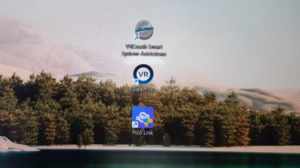
Ces trois programmes sont déjà préinstallés.

L’ordinateur portable a été préparé par nos soins de manière à ce que les programmes les plus importants soient déjà installés et placés au centre du bureau :

  • Application VR Coach
  • SteamVR
  • Application Pico

Veuillez maintenir le laptop branché en permanence et le connecter au Wi-Fi. Il peut arriver qu’une mise à jour Windows soit en attente — veuillez l’installer si nécessaire.

L’ordinateur portable possède deux ports pertinents pour le casque : un Mini-Display-Port et un port USB spécifique. Des autocollants colorés se trouvent à côté de ces ports.

Ainsi, le câble est correctement connecté au casque.

Lorsque le casque est prêt et que l’ordinateur portable est opérationnel, il s’agit maintenant de connecter le casque à l’ordinateur portable. Pour ce faire, veuillez sortir le câble noir fourni dans l’emballage du casque et connecter les adaptateurs nécessaires selon les instructions fournies.

Important :
Branchez l’extrémité du câble pour le casque sur le port situé à droite (vu de dessus). Il peut être nécessaire de retirer le bouchon de ce port.

Branchez les deux autres extrémités du câble (Mini-DisplayPort et USB) sur l’ordinateur portable en fonction des autocollants colorés.

5 étapes pour démarrer

Ces étapes seront nécessaires pour démarrer à l’avenir :

  1. Allumer le casque et confirmer ou redéfinir la limite de la pièce dans le casque.
  2. Connecter le casque à l’ordinateur portable avec le câble.

  3. Lancer l’application Pico sur l’ordinateur portable (elle se trouve sur le bureau) et sélectionner la connexion DP.
  4. Dans l’application Pico, activez ensuite le démarrage automatique de SteamVR.
  5. Lorsque vous voyez l’environnement SteamVR dans le casque, lancez l’application VR Coach sur l’ordinateur portable. Le casque et les contrôleurs doivent être en mode actif pour être reconnus par l’application VR Coach. Pour ce faire, déplacez au moins un contrôleur pendant que l’application VR Coach se charge. Sinon, un redémarrage automatique de l’application VR Coach aura lieu.
Capture d'écran du point 3 : Voici l'application Pico ouverte sur l'ordinateur portable. Vous pouvez y cliquer sur "Connexion DP" ou essayer également la connexion Wi-Fi.

Il est également possible de sélectionner la connexion Wi-Fi à titre d’essai au lieu de la connexion DP. Pour ce faire, il faut débrancher le câble, car le casque pourra être utilisé sans fil. Cependant, cela nécessite une connexion Wi-Fi suffisamment bonne.

Capture d'écran du point 4 : Ici, cliquez sur l'interrupteur pour activer le démarrage automatique. Même lors de la première utilisation, SteamVR démarrera automatiquement peu après.

Rechargez régulièrement la batterie du casque via le port situé à côté du bouton d’alimentation, car le port sur le côté droit est utilisé pour la transmission de l’image et ne permet donc pas de charger pendant l’utilisation.

En cas de problème avec cette procédure, nous sommes disponibles par téléphone ou par écrit.

Si vous ne trouvez pas de réponses ici, nous serons heureux de vous aider par téléphone ou par écrit !

Vous trouverez des captures d'écran de notre logiciel de réalité virtuelle sur notre site web. Cependant, ces captures d'écran et ces extraits vidéo ne rendent pas justice à l'expérience immersive offerte par un casque de réalité virtuelle.

Nos utilisateurs confirment systématiquement la très haute qualité et le réalisme des graphiques 3D. Malheureusement, cette qualité ne peut pas être pleinement représentée par de simples images sur le site web.

Les captures d’écran présentées servent uniquement à illustrer et à démontrer le contenu.

Therapeutin am Schreibtisch mit Laptop, VR Coach smartsystem VR Therapie
S’abonner à la liste de diffusion

Vous trouverez des captures d'écran de notre logiciel de réalité virtuelle sur notre site web. Cependant, ces captures d'écran et ces extraits vidéo ne rendent pas justice à l'expérience immersive offerte par un casque de réalité virtuelle.

Nos utilisateurs confirment systématiquement la très haute qualité et le réalisme des graphiques 3D. Malheureusement, cette qualité ne peut pas être pleinement représentée par de simples images sur le site web.

Les captures d’écran présentées servent uniquement à illustrer et à démontrer le contenu.

Therapeutin am Schreibtisch mit Laptop, VR Coach smartsystem VR Therapie
S’abonner à la liste de diffusion
Stehende Frau mit Katalog in der Hand, VR Coach smartsystem VR Therapie
Vous n'avez pas encore trouvé ce que vous cherchiez ?
Commandez gratuitement et sans engagement notre catalogue avec liste de prix.
Vielen Dank für Ihre Anmeldung!

Wir nehmen demnächst mit Ihnen Kontakt auf.

Ihr VR Coach-Team

VR Coach® smart system

Merci beaucoup pour votre demande !

Nous vous contacterons bientôt avec plaisir !

Votre équipe VR Coach

Souhaitez-vous également tester gratuitement nos contenus pour la dépression, les troubles alimentaires et les compulsions?