Aide cabinets privés / Text-to-Speech
Text-to-Speech (TTS)
Dans certains scénarios, des avatars peuvent être affichés en tant qu’invités. Dans les descriptions des scénarios, cela est indiqué par « Faire parler les avatars individuellement avec le patient ».
1
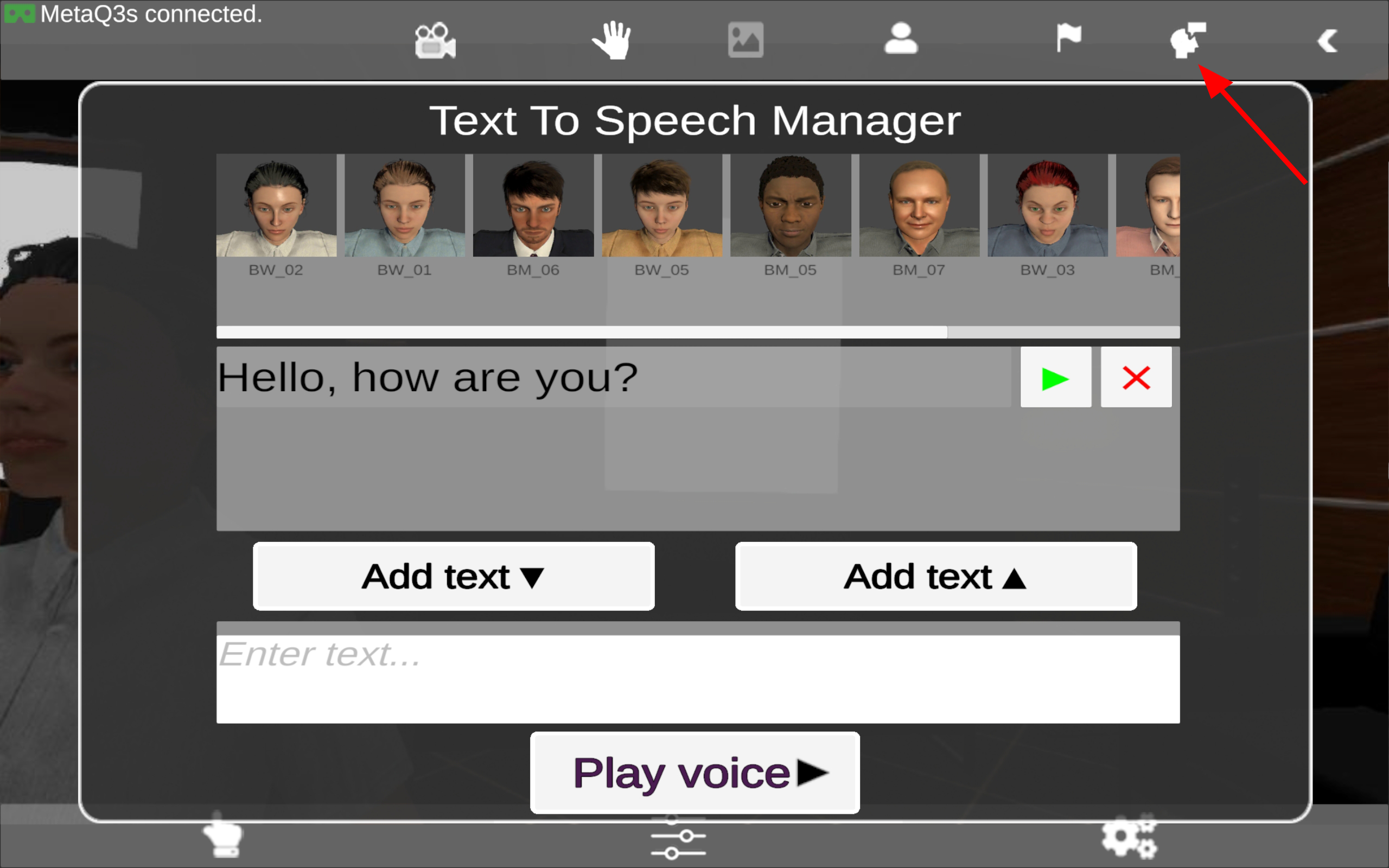
Ouvrir la fenêtre TTS
Pour que des avatars apparaissent dans la liste du haut, ils doivent être affichés dans le scénario. Si aucun avatar n’est visible, la liste reste vide.
Cliquez sur l’icône TTS (avatar avec bulle de dialogue).
2
Sélectionner un avatar
- Dans la partie supérieure de la fenêtre TTS, vous voyez une sélection d’avatars.
- Cliquez sur l’avatar qui doit parler. L’avatar sélectionné est mis en surbrillance.
- Utilisez le curseur horizontal pour faire défiler tous les personnages disponibles.
3
Saisir le texte
- Saisissez le texte souhaité dans le grand champ de saisie blanc en bas.
- Cliquez sur « Ajouter un texte »
– pour reprendre le texte dans la liste du haut ou
– pour remettre une entrée existante de la liste dans le champ de saisie blanc.
- Dans la liste, le texte apparaît avec un bouton Play vert pour la lecture et une croix rouge pour la suppression.
Définir le ton
Les voix des avatars sont générées par IA. Vous décrivez la manière dont un texte doit être lu tout au début du texte, entre crochets.
Exemples :
[calme et aimable] Bonjour, ravi de vous voir.
[agacé et fort] Vous ne pouvez pas vous dépêcher ? J’attends depuis une éternité !
[en chuchotant] Regardez, là-bas.
Sans indication entre crochets, l’IA détermine automatiquement le ton.
4
Lecture
Pour lire un texte, cliquez sur le bouton Play vert à côté du texte souhaité.
L’avatar sélectionné lit le texte à voix haute.
Conseils supplémentaires :
- Préparez à l’avance les textes fréquemment utilisés et enregistrez-les dans un fichier texte. Pendant la séance, vous pouvez les coller rapidement sans avoir à les taper.
- Les voix sont générées par IA et correspondent à l’avatar choisi. Vous définissez le ton par une description entre crochets au début du texte.
- Cette fonction convient particulièrement à l’entraînement à la conversation, aux jeux de rôle et à la confrontation avec certains propos.
Aucun son ?
- Vérifiez que le réglage du volume du casque VR est bien monté.
Changez d’avatar et réessayez.