Hilfe Privatpraxen / Text-to-Speech
Text-to-Speech (TTS)
In einigen Szenarien können Avatare als Gäste eingeblendet werden. In den Szenariobeschreibungen steht dazu „Avatare mit Patienten individuell sprechen lassen“.
1
TTS-Fenster öffnen
Damit Avatare in der oberen Liste angezeigt werden, müssen sie im Szenario eingeblendet sein. Wenn keine Avatare sichtbar sind, bleibt die Liste leer.
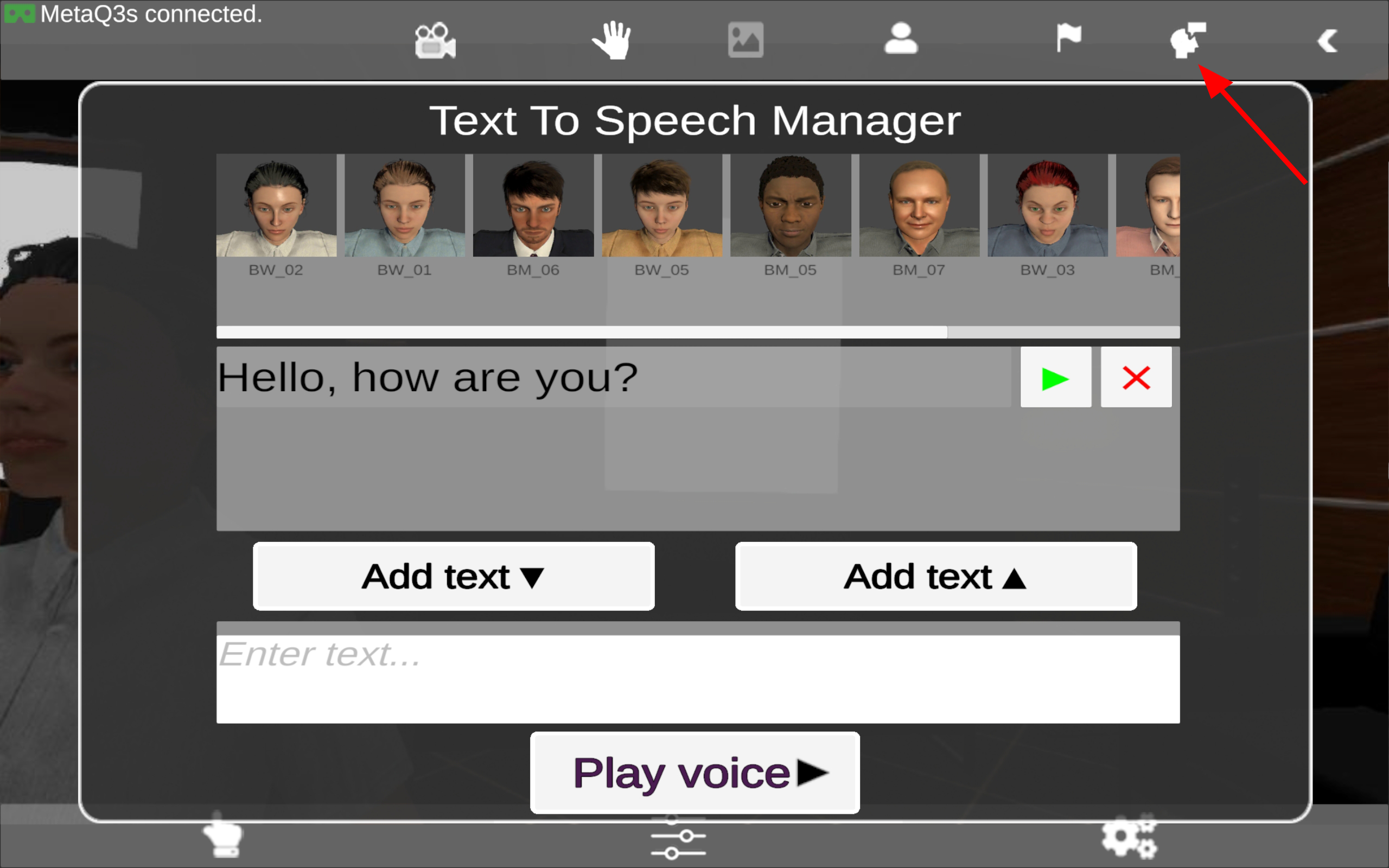
Klicken Sie auf das TTS-Symbol (Avatar mit Sprechblase).
2
Avatar auswählen
- Im oberen Bereich des TTS-Fensters sehen Sie eine Auswahl an Avataren.
- Klicken Sie auf den Avatar, der sprechen soll. Der ausgewählte Avatar wird markiert.
- Nutzen Sie den horizontalen Schieberegler, um durch alle verfügbaren Figuren zu blättern.
3
Text eingeben
- Schreiben Sie Ihren gewünschten Text in das große weiße Eingabefeld unten.
- Klicken Sie auf „Text hinzufügen„,
– um den Text in die Liste oben zu übernehmen oder
– um einen vorhandenen Listeneintrag wieder ins weiße Eingabefeld zu übernehmen.
- In der Liste erscheint der Text mit einem grünen Play-Button zum Abspielen und einem roten X zum Löschen.
Tonfall festlegen
Die Stimmen der Avatare sind KI-generiert. Wie ein Text vorgelesen werden soll, beschreiben Sie ganz am Anfang des Textes in eckigen Klammern.
Beispiele:
[ruhig und freundlich] Guten Morgen, schön, dass Sie da sind.
[genervt und laut] Können Sie sich nicht beeilen? Ich warte schon ewig!
[flüsternd] Schauen Sie mal, da hinten.
Ohne Angabe in Klammern legt die KI den Tonfall automatisch fest.
4
Abspielen
Um einen Text abzuspielen, klicken Sie auf den grünen Play-Button neben dem gewünschten Text.
Der ausgewählte Avatar liest den Text laut vor.
Zusätzliche Tipps:
- Bereiten Sie häufig verwendete Texte vorab vor und speichern Sie sie als Textdatei. Während der Sitzung können Sie diese schnell einkopieren ohne tippen zu müssen.
- Die Stimmen sind KI-generiert und passen zum gewählten Avatar. Den Tonfall legen Sie mit einer Beschreibung in eckigen Klammern am Textanfang fest.
- Die Funktion eignet sich besonders für Gesprächstraining, Rollenspiele und die Konfrontation mit bestimmten Aussagen.
Kein Ton hörbar?
- Prüfen Sie, ob auch der Lautstärkeregler an der VR-Brille aufgedreht ist.
Wechseln Sie den Avatar und versuchen Sie es erneut.