Aide cabinets privés / Application client et lobby
Logiciel pour thérapeutes
Explication du Tutoriel, du Lobby, du Changement de scénario, du Menu en jeu et du Tableau de bord du thérapeute.
Tutoriel au premier lancement
Lors de la première entrée dans le lobby, une fenêtre de tutoriel s’affiche et explique les commandes de base dans l’environnement VR.
Important :
Parcourez le tutoriel une fois en entier. Ce n’est qu’ensuite qu’il sera ignoré au prochain lancement de l’application. Si vous le fermez prématurément, il réapparaîtra au prochain lancement.
Vous pouvez rouvrir à tout moment un tutoriel terminé via le menu en jeu.
Lobby
Le lobby démarre automatiquement à l’ouverture de l’application. Au début, un compte à rebours de 5 secondes apparaît — pendant ce temps, le patient doit regarder droit devant lui, afin que le scénario soit correctement orienté.
Placez le patient de manière à ce qu’il dispose du plus d’espace libre possible devant lui. Cela vaut pour tous les scénarios.
Important : l’application client n’est active que lorsque votre patient se trouve dans le lobby. Auparavant, les icônes de l’application client sont grisées et ne réagissent pas. Attendez donc que le lobby apparaisse dans le casque.
Dans le lobby, les patients se familiarisent avec un environnement virtuel ainsi qu’avec les manettes. Les patients y apprennent deux choses essentielles :
Se déplacer dans la pièce
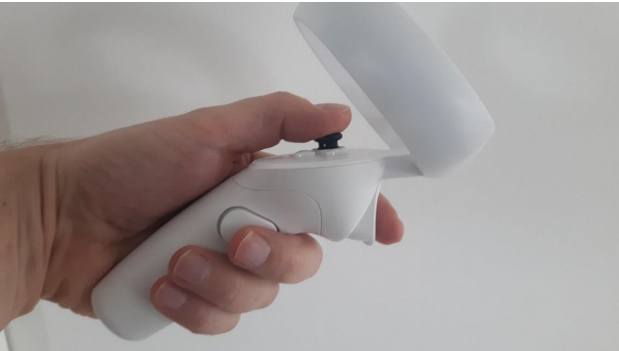
Les patients peuvent se déplacer dans la pièce en marchant. Pour les distances plus grandes, on utilise toutefois la fonction de téléportation. Pour cela, poussez le joystick de la manette vers l’avant avec le pouce. Un rayon coloré apparaît alors, avec lequel on vise un point quelconque au sol. Si le rayon est vert, on peut s’y téléporter. Pour cela, il suffit de relâcher le joystick, et l’on apparaît aussitôt au point visé. Si le rayon est rouge au lieu de vert, la téléportation vers ce point n’est pas possible.
Notre recommandation : au début, utilisez la fonction de téléportation pour les distances plus grandes. Laissez le patient parcourir lui-même à pied les derniers pas vers certains objets.
Prendre des objets en main
Avec les mains virtuelles, il est possible de prendre en main les objets les plus divers dans les scénarios. Pour cela, on approche la main virtuelle de l’objet, p. ex. une canette. Ensuite, on appuie sur le bouton situé à l’intérieur de la poignée, généralement avec le majeur. La main se ferme alors et tient l’objet.
Pour lâcher l’objet, il suffit de relâcher le bouton. Les petits objets, p. ex. une cigarette, se prennent automatiquement avec deux doigts. Selon la position de la main (dos de la main vers le bas ou vers le haut), on tient la cigarette soit entre l’index et le majeur, soit entre l’index et le pouce.
Remarque importante sur la préhension
Remarque importante sur la préhension :
Si l’on tient un objet en main et qu’on le fait pénétrer dans un autre objet (p. ex. le livre dans la table), l’objet y disparaît, car tous les objets sont uniquement virtuels et il n’existe aucune barrière physique. Il est donc important de lâcher les objets à temps
Changement de scénario
Après une introduction dans le lobby, appuyez dans l’application client sur la sélection des scénarios (icône 3). Choisissez un scénario et appuyez sur « Start Scenario ». Le scénario se charge et apparaît dans le casque.
Ici aussi, tenez compte du compte à rebours de 5 secondes.
Remarque importante :
Pour terminer un scénario, vous avez deux possibilités :
- Dans le casque : appuyez sur le bouton du menu en jeu de la manette et sélectionnez « End Scene ».
- Sur la tablette : dans l’application client, appuyez sur le menu (flèche vers la gauche, icône 7) et terminez le scénario.
Vous pouvez ensuite sélectionner et démarrer un nouveau scénario.
Menu en jeu dans le casque
De nombreuses fonctions sont accessibles directement dans le casque VR, sans l’application client. Pour cela, appuyez sur le bouton du menu en jeu de la manette.
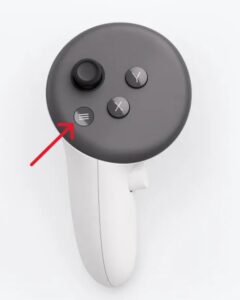

Dans le menu en jeu, vous pouvez :
- saisir les données de votre compte et modifier le nom de l’appareil sous « Settings »
- déclencher des interactions et ajuster les réglages du scénario pendant une séance
- terminer le scénario avec « End Scene »
- rouvrir le tutoriel
Tableau de bord du thérapeute
Le tableau de bord est votre centre de commande pendant la séance. Vous le trouverez dans l’application client sur la tablette. Il est actif dès que votre patient se trouve dans le lobby. Il se compose de deux zones : la barre d’icônes en haut avec les fonctions générales, et les réglages du scénario en cours.
La barre d’icônes

- Changer de vue
Choisissez ce que vous voyez sur la tablette : exactement ce que votre patient voit dans le casque – ou votre patient sous forme de personnage, vu de l’extérieur dans le scénario. - Type de main
Définissez comment votre patient se voit dans le casque : uniquement sous forme de mains ou avec le haut du corps, féminin ou masculin. - Sélection des scénarios
Sélectionnez et démarrez ici les scénarios : appuyez sur un scénario, puis sur « Start Scenario ». - Compte utilisateur
Connectez-vous ici avec les données de votre compte. C’est aussi d’ici que vous accédez à la Page de statistiques. - Langue
Modifiez la langue de l’application. - Text-to-Speech
Ouvre la fenêtre Text-to-Speech, par laquelle les avatars parlent dans le scénario. - Menu (flèche vers la gauche)
Dans le lobby : fermer l’application.
Dans le scénario : ouvrir les réglages du scénario ou terminer le scénario et revenir au lobby.
Réglages du scénario
Dès qu’un scénario est en cours, ouvrez ses réglages via le menu (flèche vers la gauche) ou directement via les icônes de la barre inférieure. Les réglages sont répartis en trois zones. Passez de l’une à l’autre via les onglets en haut de la fenêtre ou les icônes en bas :
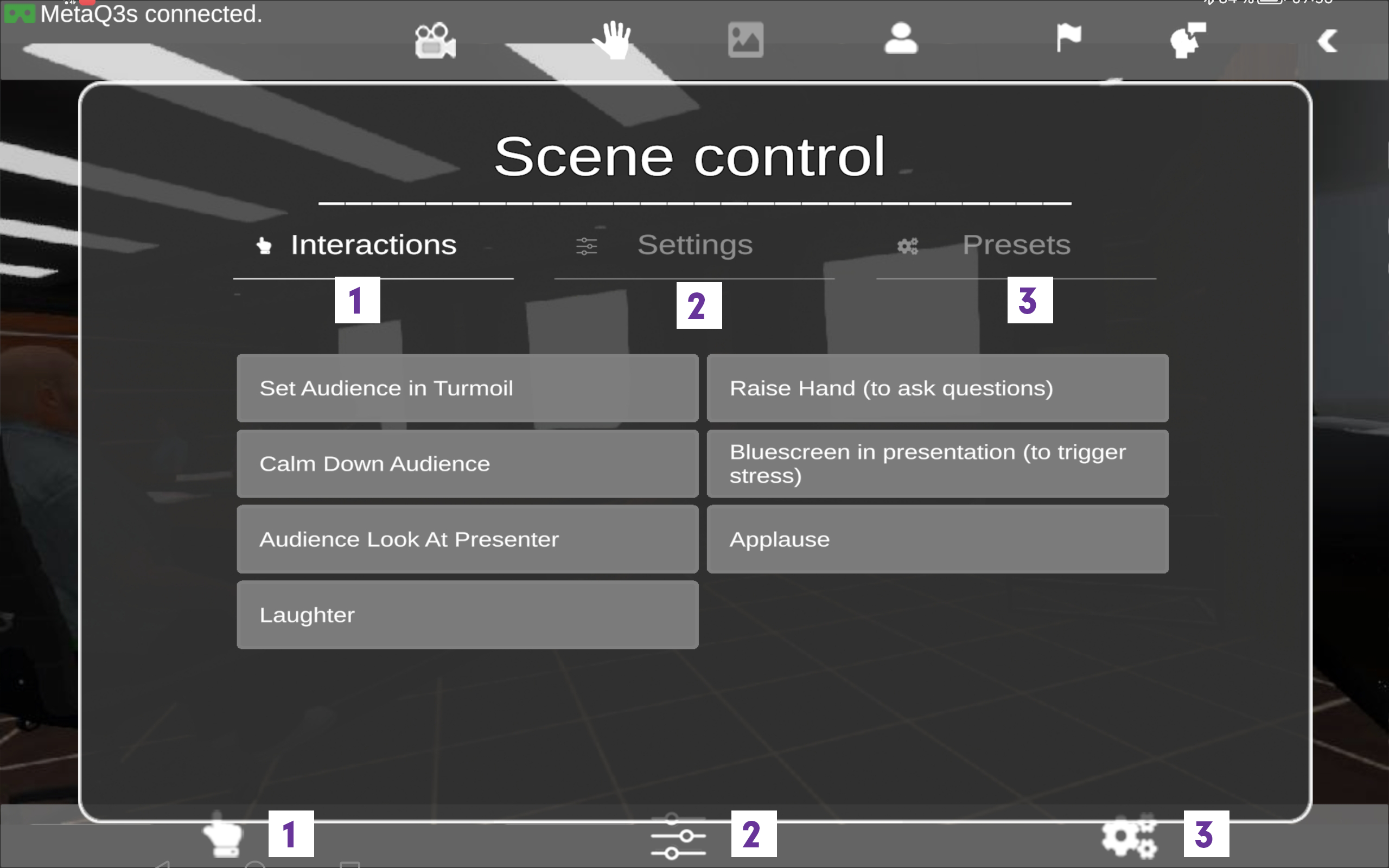
Interactions :
Boutons qui déclenchent immédiatement quelque chose dans le scénario, p. ex. des applaudissements dans le public.Réglages :
Curseurs et autres réglages, p. ex. taille ou vitesse.Presets :
Passage d’une pièce ou d’une situation de départ à une autre, si le scénario en comporte plusieurs.
Comment lire les descriptions des scénarios :
Sur chaque page de scénario, vous trouverez deux accordéons :
Boutons — tous les boutons sous Presets, Settings et Interactions que vous, en tant que thérapeute, pouvez actionner pendant la séance.
Possibilités d’interaction — actions que le patient peut effectuer lui-même dans le casque VR.