Aide cabinets privés / FAQ Page de statistiques
FAQ Page de statistiques
Comment m’inscrire à la page de statistiques ?
Dans l’application client VR Coach, vous trouverez l’icône utilisateur en haut à droite. Elle contient un lien vers la page de statistiques.
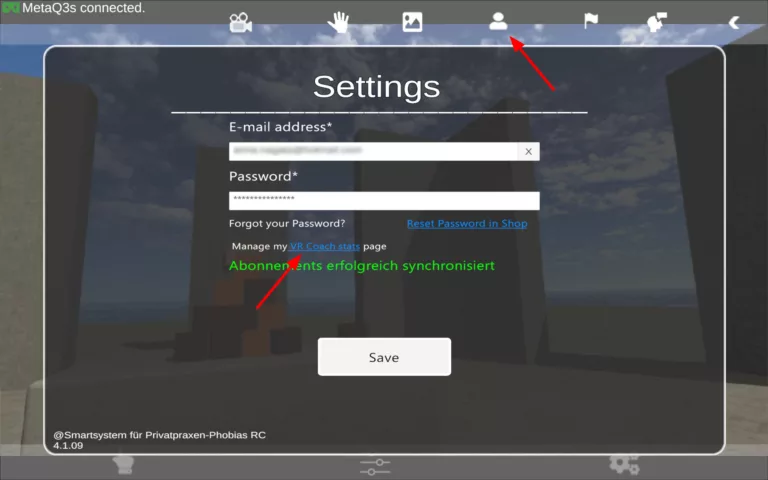
Si vous êtes déjà connecté à l’application, vous êtes automatiquement redirigé et connecté. Sinon, vous arrivez sur la page de connexion, où vous pouvez vous connecter avec les mêmes identifiants que dans l’application.
Que puis-je faire sur la page de statistiques ?
La page de statistiques vous offre une vue d’ensemble claire de toutes les séances de thérapie effectuées – avec la date, la durée et le scénario utilisé. Chaque séance peut être nommée individuellement – par exemple avec les initiales de la personne concernée ou un code interne.
Un clic sur une séance ouvre une vue détaillée avec tous les questionnaires remplis ou encore à remplir pour cette séance.

💡 Important : utilisez le même nom de séance pour toutes les séances d’une même personne, afin que les questionnaires et graphiques associés puissent être attribués et affichés correctement.
🔧 Vous pouvez modifier le nom de séance à tout moment – directement dans la liste d’aperçu ou en haut à gauche de la vue détaillée.


Comment créer mes propres questions ?
Dans le menu « Edit Questions », vous pouvez créer autant de questions personnalisées que vous le souhaitez. Cliquez simplement sur « Add New Question », saisissez votre question et enregistrez-la. Ces questions apparaissent ensuite automatiquement dans chaque nouvelle séance et peuvent y être remplies.

Comment les graphiques sont-ils créés ?
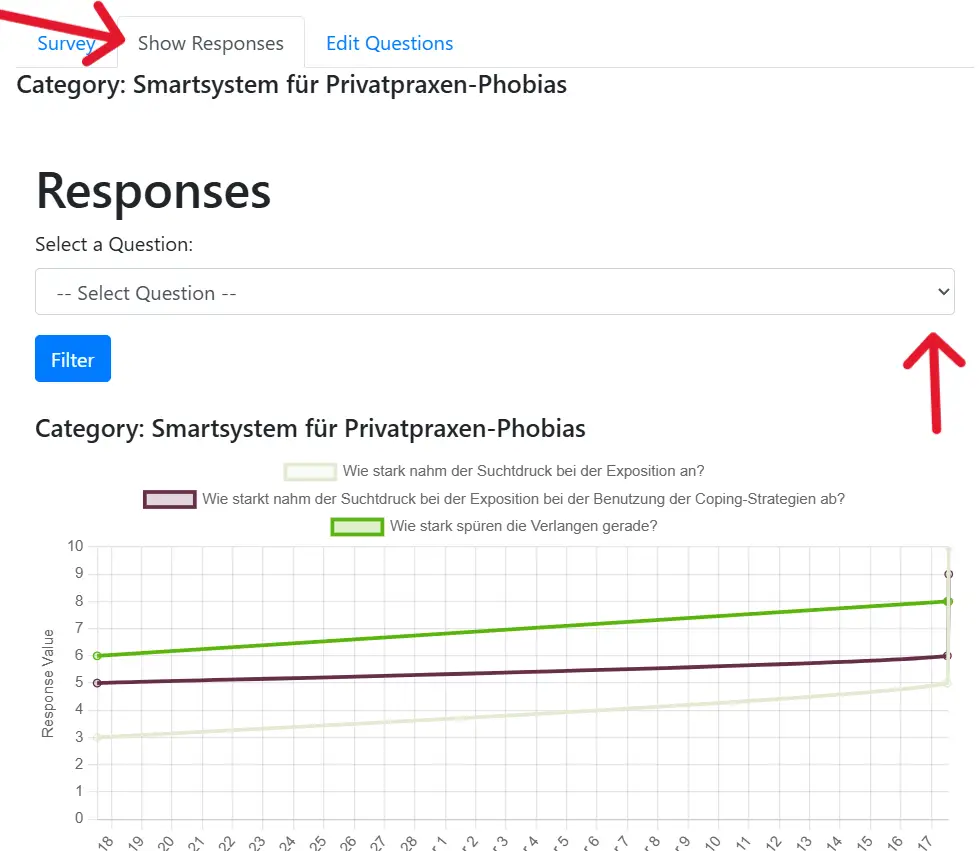
Dès que au moins deux séances avec un nom de séance identique et un questionnaire rempli sont disponibles, des graphiques visualisant les réponses sont créés automatiquement.
Cliquez sur la séance concernée et sélectionnez « Show Responses ». Vous y voyez le graphique ainsi qu’une liste de toutes les réponses saisies. Dans la partie supérieure de la vue, vous pouvez aussi sélectionner une question précise pour analyser l’évolution de cette réponse sur plusieurs séances.
Si vous ne trouvez pas de réponse ici, nous vous aidons volontiers par téléphone ou par écrit !